【PS3】初期型PS3をリフレッシュ・改造【初期型】
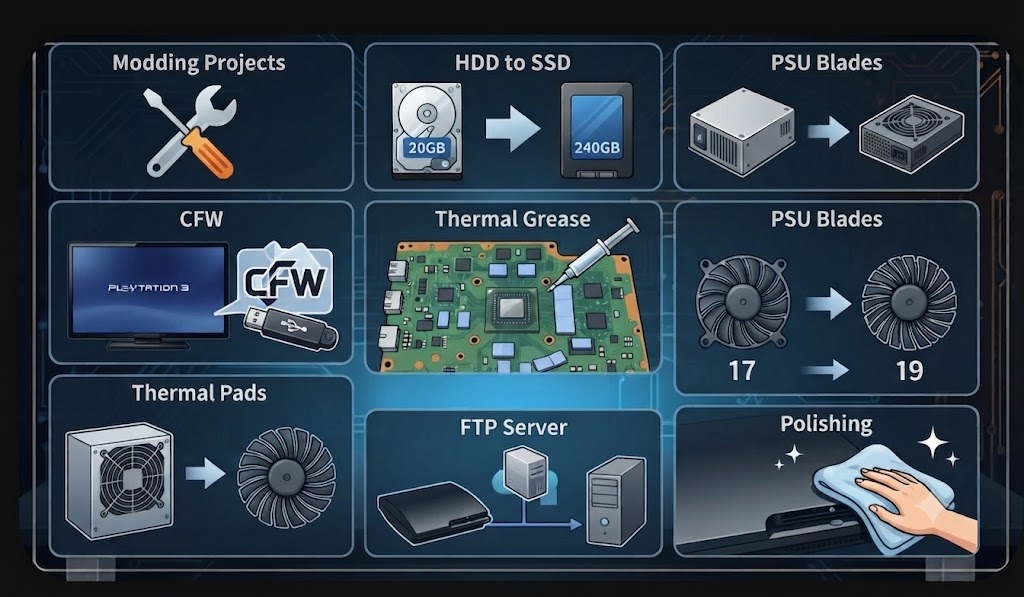
趣味のレトロハード弄りの一環として、PS3をリフレッシュ・改造をしたので執筆してみた。以下点が含まれる。
- 対象はCECHA00とCECHB00
- 本体分解による冷却性能の向上と検証
- 19枚ファンと低発熱電源換装
- グリスとサーマルパッド(空割りは含まない)
- CFW導入
- ディスクレス(バックアップ)起動
- FTP接続
また下記の点も十分に留意・認識したうえでの閲覧とすること。
分解・改造を多く含む記事です。分解・改造はメーカー保証対象外であり、実施する場合は完全自己責任でお願いします。
またCFW導入は使い方によっては法的リスクを伴いますので、こちらも自己責任かつ合法の範囲での利用をお願いします
はじめに:2026年に初期型PS3(CECHB00)を蘇らせる理由
本物のPS2チップを搭載した唯一無二の価値
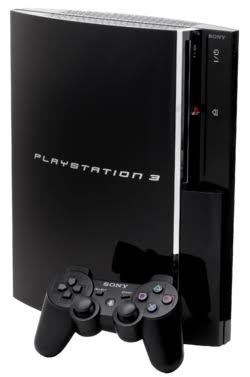
今回チョイスしたのはいわゆる初期型PS3だ。
初期型はCECHA・CECHB型番のもので、これらはPS2の互換性を有する神個体だ。
| ハード | PS1起動 | PS2起動 | PS3起動 |
|---|---|---|---|
| PS1 | ○ | × | × |
| PS2 | ○ | ○ | × |
| 初期型PS3 | ○ | ○ | ○ |
| 中期・後期型PS3 | ○ | × | ○ |
| PS4・PS5 | ○ | × | × |
表で見るとわかり通り初期型はPS1~3まで全てをカバーできることになる。
その代わりと言っては何だが、初期型PS3はとてつもなく高温になることはあまりにも有名。
CECHAとCECHBの違い
初期型と一括りにされるCECHAとCECHB(以下略A型・B型)の違いについても触れよう。
| 仕様 | CECHA00(A型) | CECHB00(B型) |
|---|---|---|
| HDD容量 | 60GB | 20GB |
| 無線LAN | 有り | 無し |
| メモリカードスロット | 有り | 無し |
| 外装 | 黒メイン・シルバー加飾あり | 黒 |
上記のような差がある。A型の方が装備が豪華くらいでいい。
私としては無線LANの有無だけ唯一気になるレベルで、他はどうでもよかった。
HDDは換装するしSDカードやメモリースティックを使うつもりは無かったからだ。
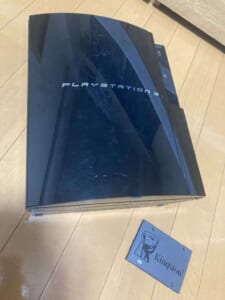
なので入手難易度が若干下がるCECHB00を6000円でゲットした。
計画立案:リフレッシュ・改造方針
B型を手に入れたわけだが改造することは元より、リフレッシュも検討していきたい。
つまるところ現代令和の技術を取り込もうという話。このページの概要ともいえるので参考になるターゲットを列挙しているともいえる。
初期型PS3特有の熱害対策
初期型PS3は発熱量があまりにも高いことは有名。
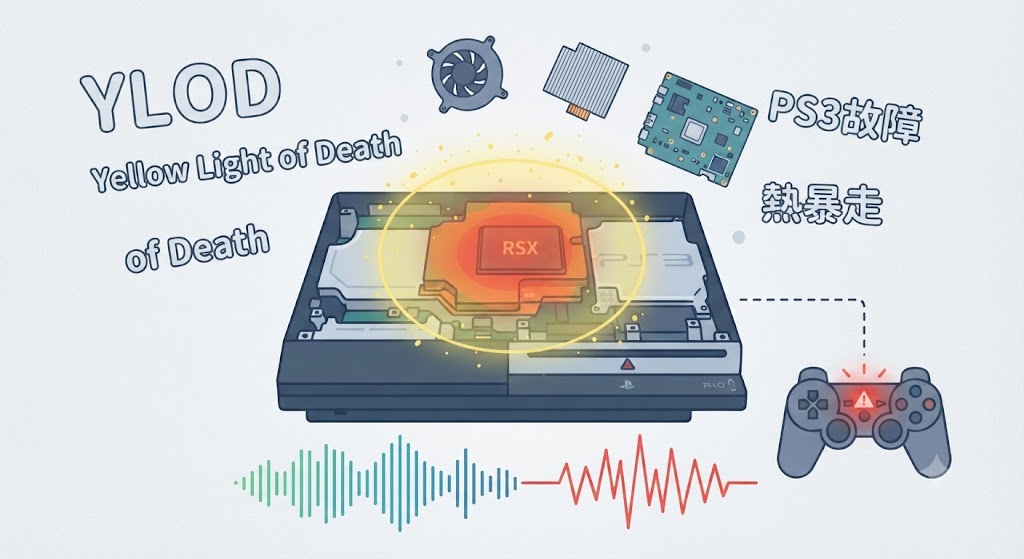
今回はYLOD(Yellow Light of Death)を発症していない個体を入手したが、対策しないとこの個体もYLODになることは時間の問題と考える。
熱害源の電源ユニットの交換
諸悪の根源であるのは電元ユニットである。中期・後期の対策品に比べ、初期型のは本当にとんでもない熱量である。
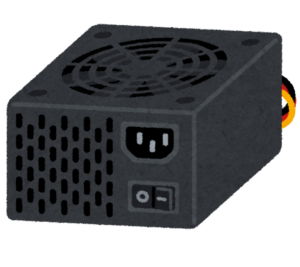
中期以降のものは互換性がないので換装できないが、初期型のロット違いを換装することは可能。もし熱害が酷い「ZSSR539IA」であれば、まだマシな「APS-226」と呼ばれる電源に換装する。
冷却ファンの交換
冷却ファンも初期型の中で2種類存在する。

15枚羽と19枚羽仕様が存在しているので、19枚羽に変えるだけ。
グリス再塗布とサーマルパッド交換
20年ほど前のゲーム機ということもあって、純正で塗られた冷却用グリスがカッピカピに乾いていることは容易に想像できる。

なので再塗布と合わせてサーマルパッドを交換。
SSD換装と電池交換
ついでにか弱い20GBのHDDからSSDへと換装する。
後述のソフト面の改造による利幅をぐっと広げるのが狙い。
そしてCMOS電池も交換する。これは分解するついでくらいでやらなくてもいい。
CFW導入
PS1・PS2・PS3起動可能個体+SSD化を如何なく発揮する為にCFWを導入する。
推奨しているわけではない。参考にする分にはいいが、やりたければ各位自己責任でお願いします。

CFW導入はディスクレス起動と動的ファンコントールが主目的。特にファンコントロールは冷却に直結する素晴らしい機能。
近代化パーツと消耗品の用意
指針が決まったので早速パーツを調達。
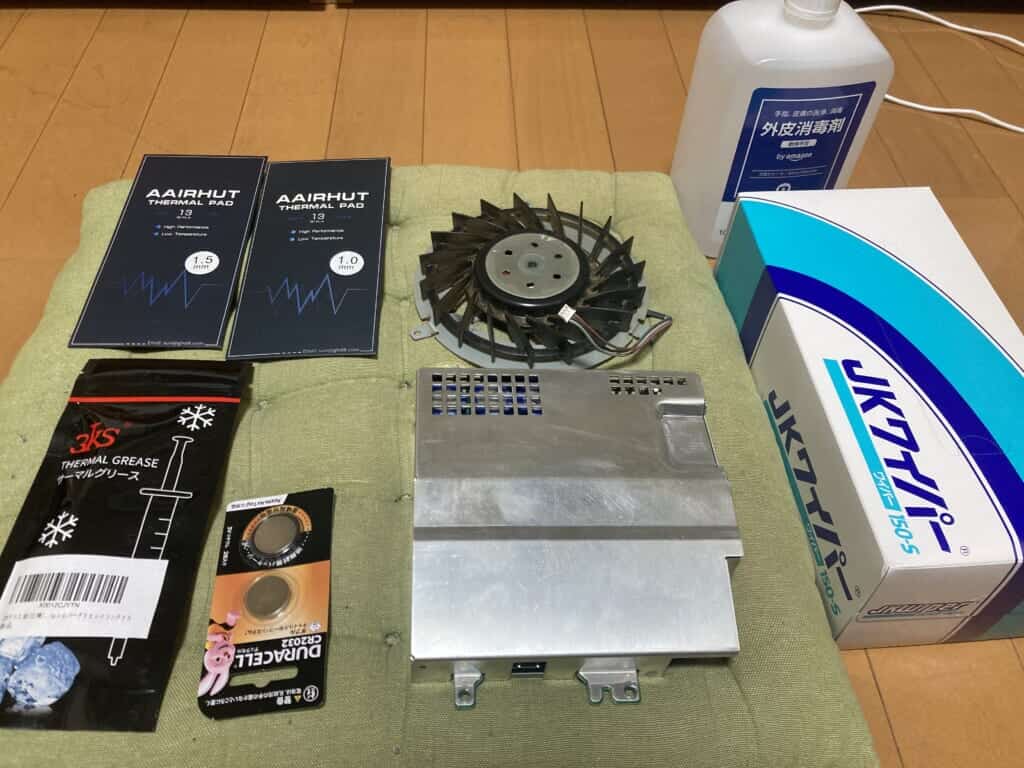
後で気付くのですがこのボタン電池は使えないので参考になりませぬ…。
| パーツ・消耗品 | 入手方法 | 値段 |
|---|---|---|
| APS-226(電源ユニット) | ヤフオク | 2500円 |
| 19枚ファン | ヤフオク | 1500円 |
| サーマルパッド | Amazon | 1000円×2 |
| シリコングリス | Amazon | 800円 |
| エタノール | Amazon | 1300円 |
| 紙ワイパー | Amazon | 200円 |
| Amazon | – | |
| SSD 250GB | PS2から外した | 容量と時価次第 |
電源とファンは新品は元よりリビルト品も存在しないので時の運。


他はamazonでいくらでも手に入る。
サーマルパッドは念のため厚み1.0mmと1.5mm両方を揃えたが、事前に本体を開けて厚みを確認すれば一つでいい。

SSDはPS2からはぎ取りました。そうです前に記事にしたPS2です。
せっかくだから1TBとかにすることも考えたけど、案外SSDは高いので一旦移植するにとどめた。
HDDからSSDに換装する
後述のPSNコンテンツダウンロードをする都合でSSD換装をまず行う。
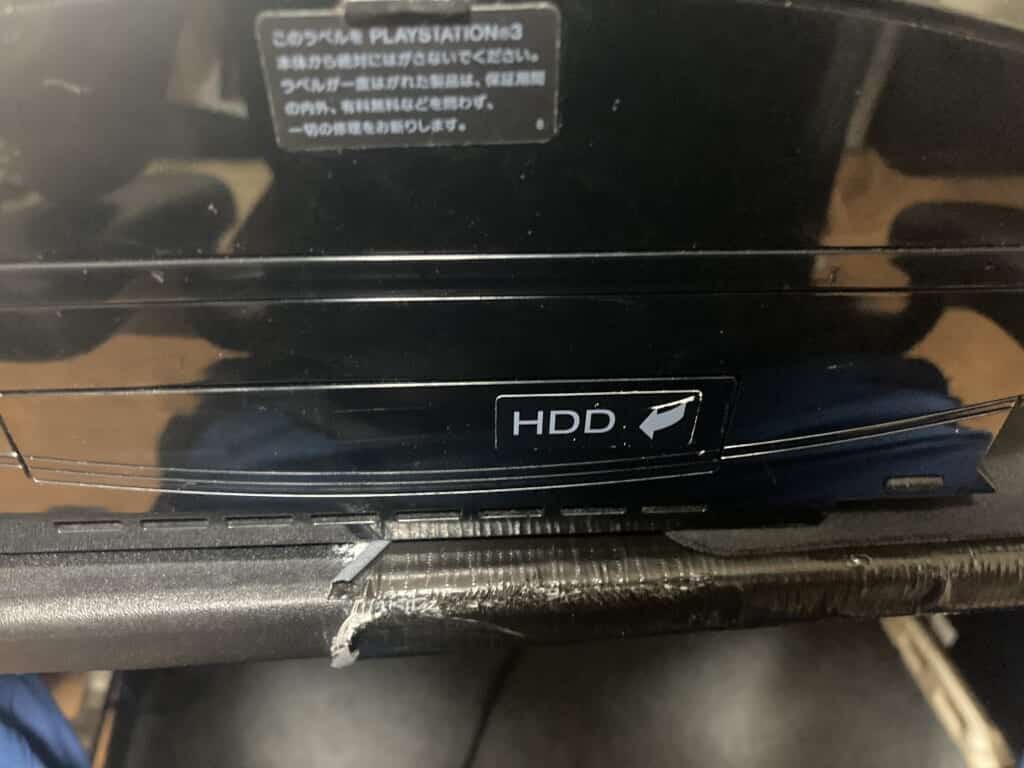
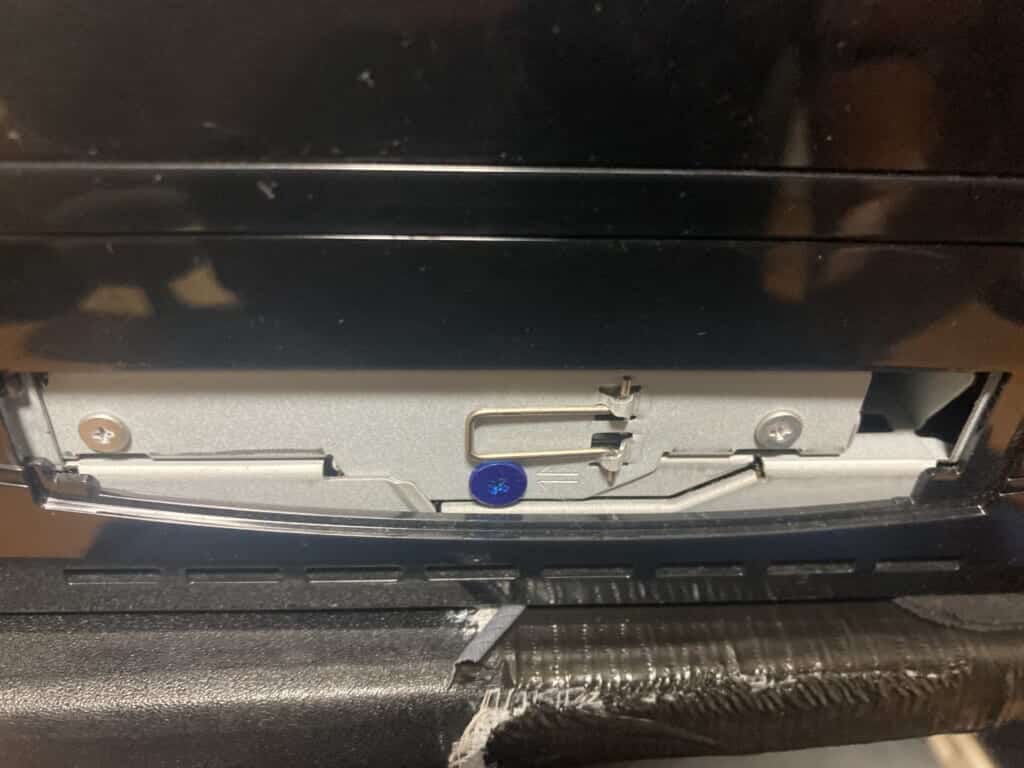
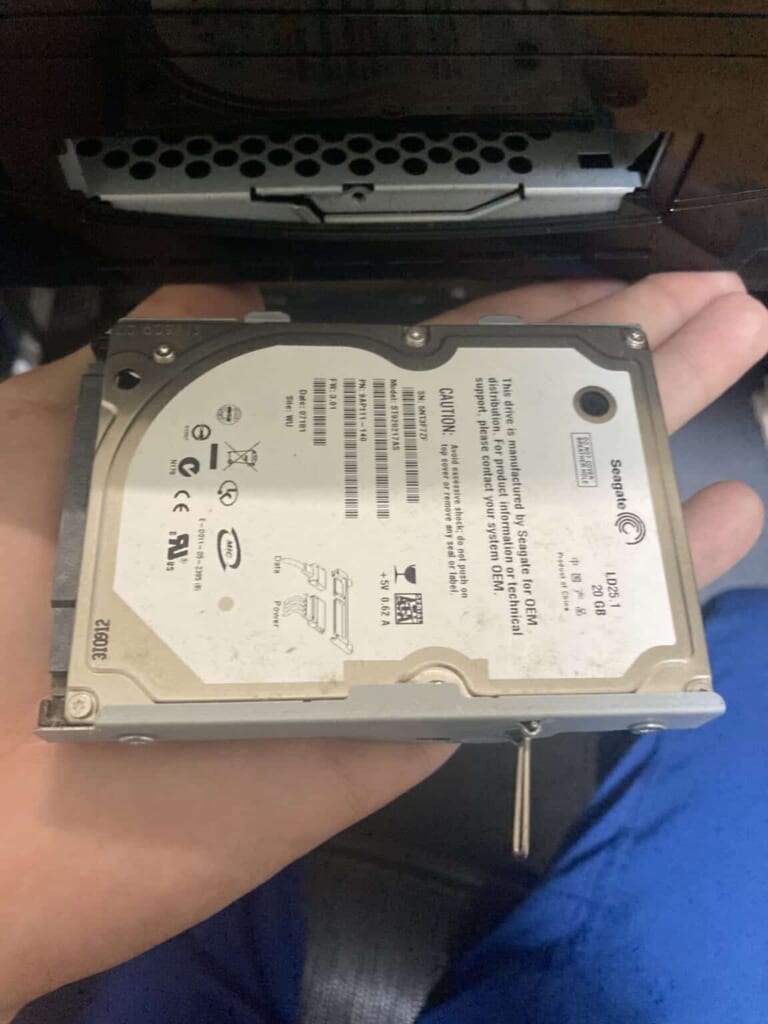
手順としては以下の通り。
- 本体底面のプラスチックカバーを外す
- 青いねじを外す
- 金属の取っ手で持ち、右にスライドして端子から外す
- 金属の取っ手を手前に引く
- HDDベイのネジを外し、HDDを外す
- HDDベイにSSDを乗せてネジで留める。
- 逆の手順で戻す。
この作業に必要な工具はプラスドライバー1本だけ。そんなに力も要らない。
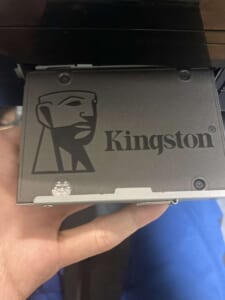
1つ注意点としてはHDDの容量アップで換装する人は2.5インチを買うこと。3.5インチだとサイズが合わない。
現状の爆熱仕様でCFWを導入する
まずは現状の温度をはかるためにCFWを先に導入する。
読者は先に分解してもいい。任せる。
FW4.93へアップデート・PSN接続
まず3.56→最新4.93にアプデ。初期型CECHB00だから最新にしてもOK。
上げてからPSNより大事なデータをサルベージ+本体を認証済みにする。
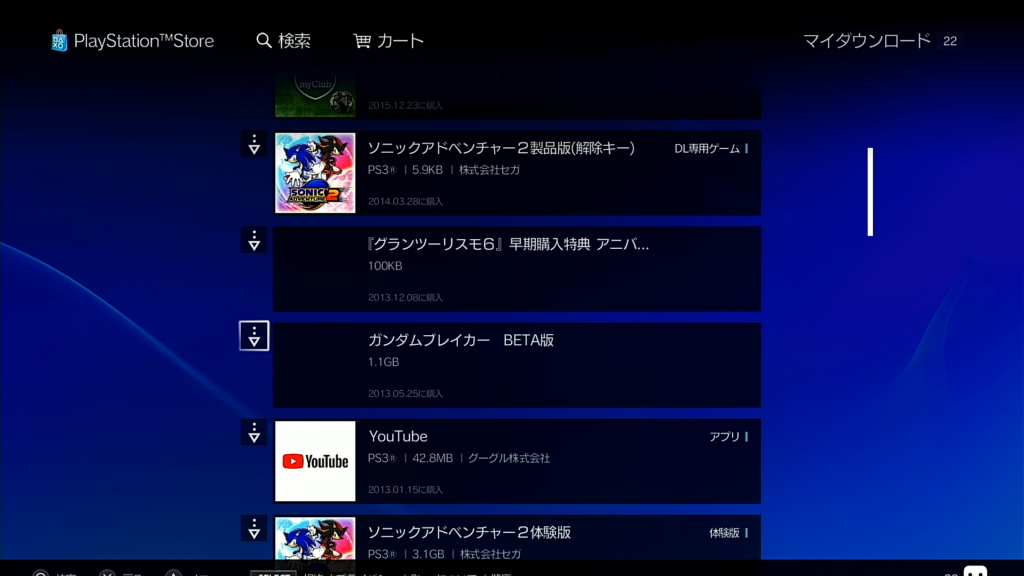
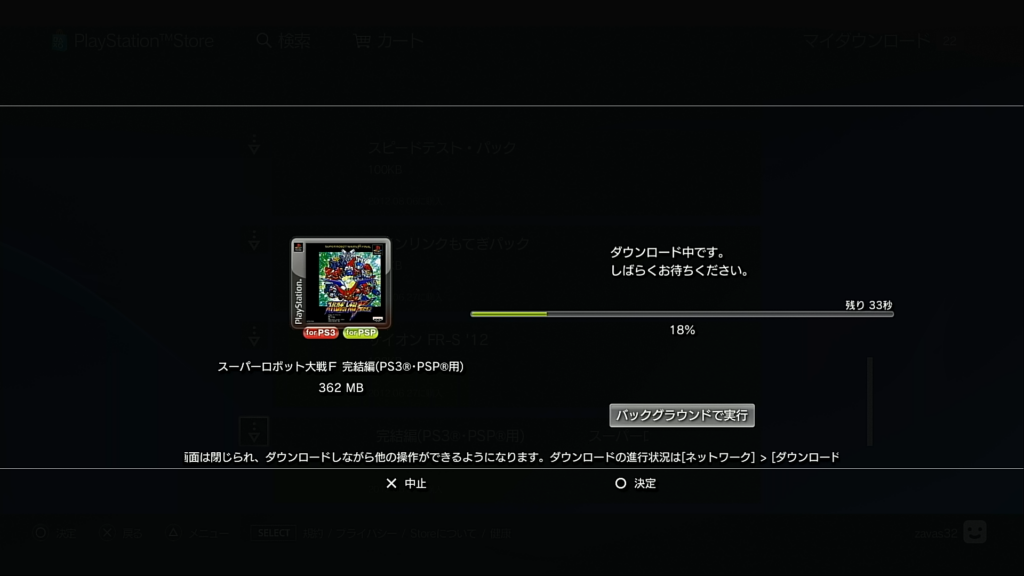
DLCは勿論、ゲームアーカイブスも未だにダウンロードしなおせる。
何ならアーカイブスのストアも復活して使えるようになったので、気になるものがある人は買っておくのもいいかも。
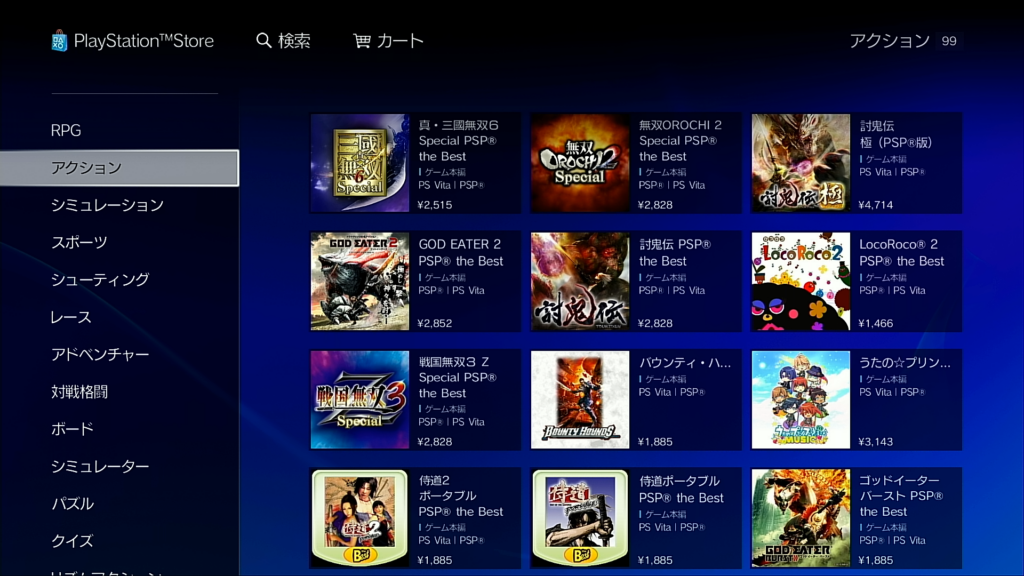
CFW導入後は絶対にPSNに接続してはならないので、必ず事前に済ませておこう。
CFWをインストールする
元々4.90CFWを入れようとしたが色々難航してとん挫した。なのでド安定の4.93CFWを選択。
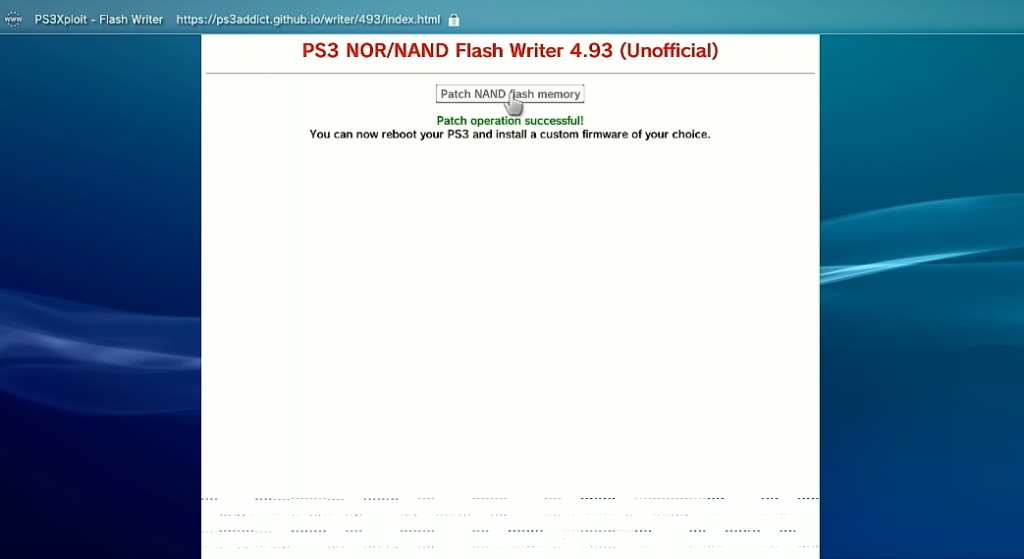
まずはNANDをバックアップし、穴をあける。
この過程で何度キャッシュの初期化をしたことか…(NANDだけに)
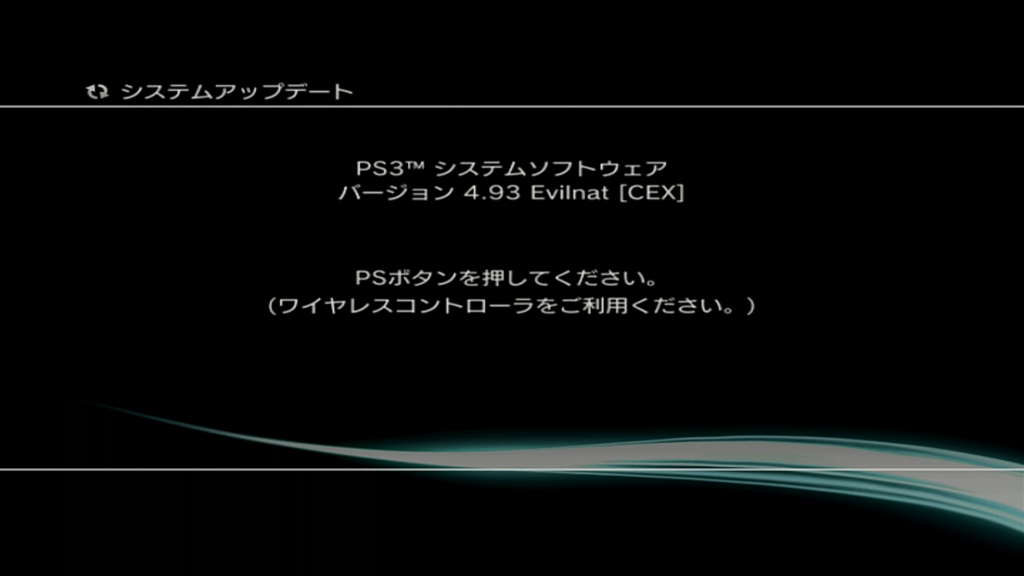
そして信じられるのはセーフモード。無事成功。細かい説明は省く。
再度の警告だがやるなら各位自己責任でお願いします。
本体分解前に冷却性能をチェック
これから加えていく冷却対策の効果を客観的に立証するためにまずは何もしてない現状で温度を測定する。検証には我らがグランツーリスモ5を用いる。中でも負荷が高そうなサルト。
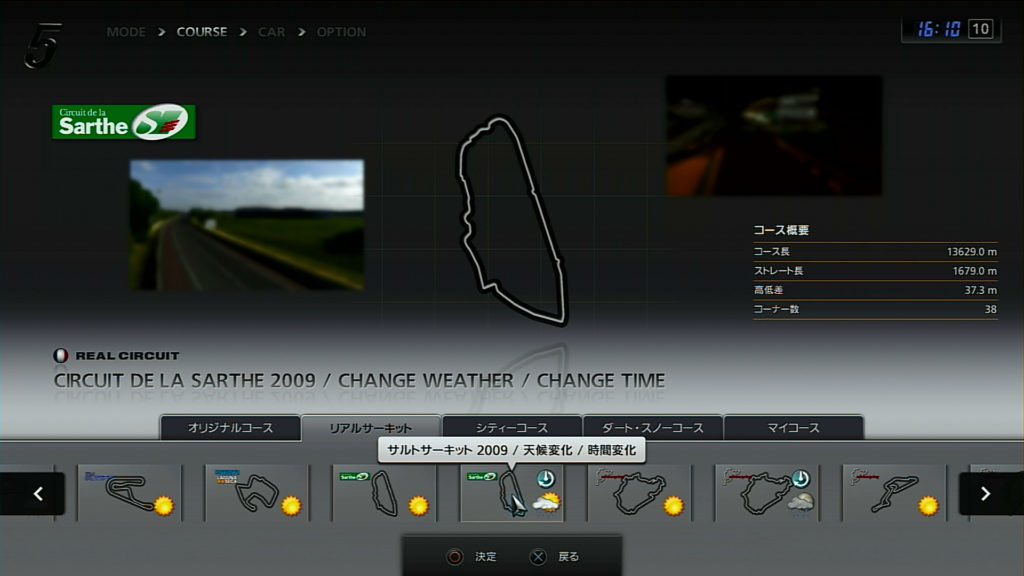
3分ほどサルトを走るとCPU77℃、RSX78℃でした…騒音は45dbくらい。
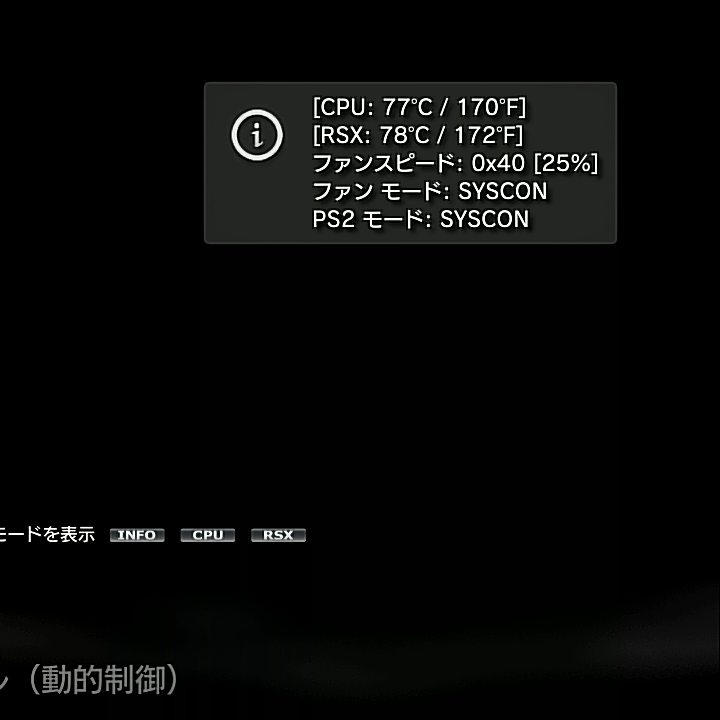
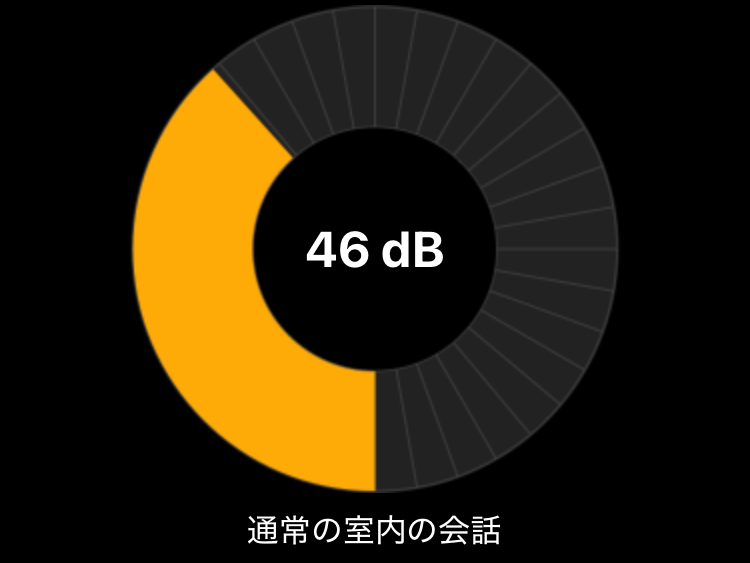
遊び続ければ80℃を超えることもあるだろう。これはSYSCONと呼ばれる純正の簡易的なファンコントロールモードの値だ。
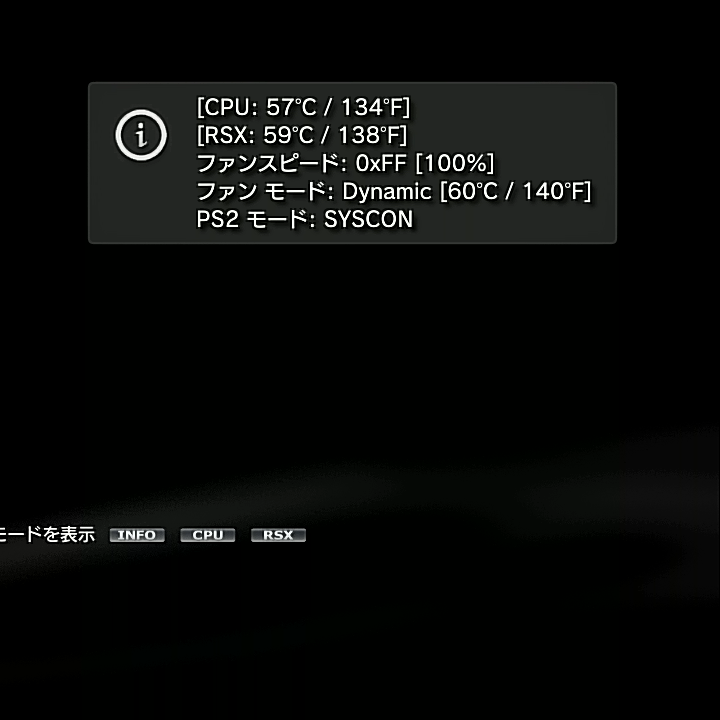
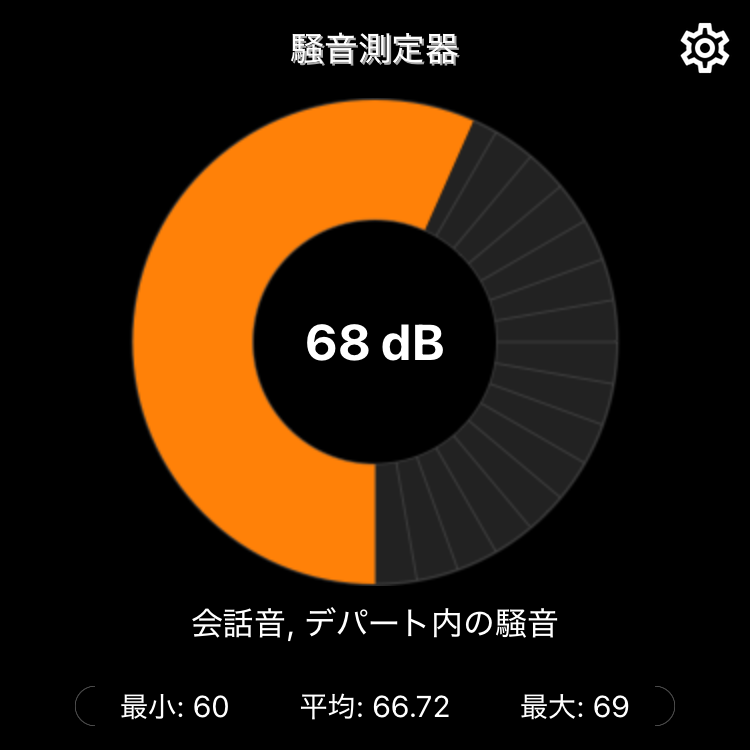
せっかくなのでダイナミックファンコントロールで60℃に設定。
ゲームを遊ぶとファンスピードはPS3の限界値100%で騒音が65dbを超え、掃除器レベル。うるさすぎ!!
60℃を切るとファンスピードは徐々に落ち始める。素晴らしいがそもそも熱害酷いな。
TIPS:中期型PS3でRSX温度を測定
本題とは少し逸れるが、中期型のCECH-3000AにHENを導入して同条件で測定してみる。
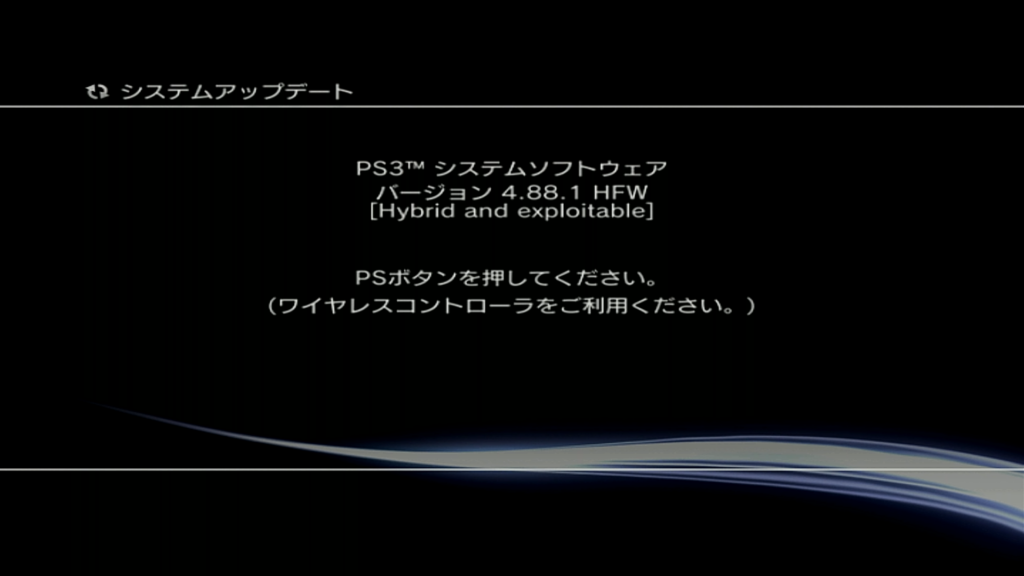
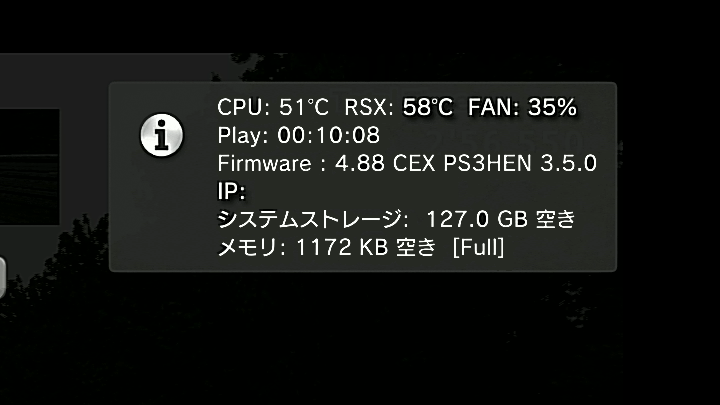
CPU51℃、RSXが58℃で騒音は45dbくらい。流石SONY本気の熱対策。
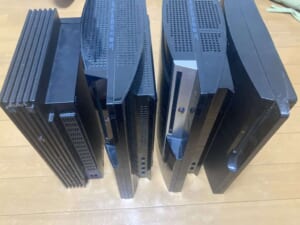
お前何台PS3持ってるんだって?3台だよ!!
全分解とパーツ換装
熱害のデータが取れたのでここからは分解してメンテナンスを進める。
まずは全分解
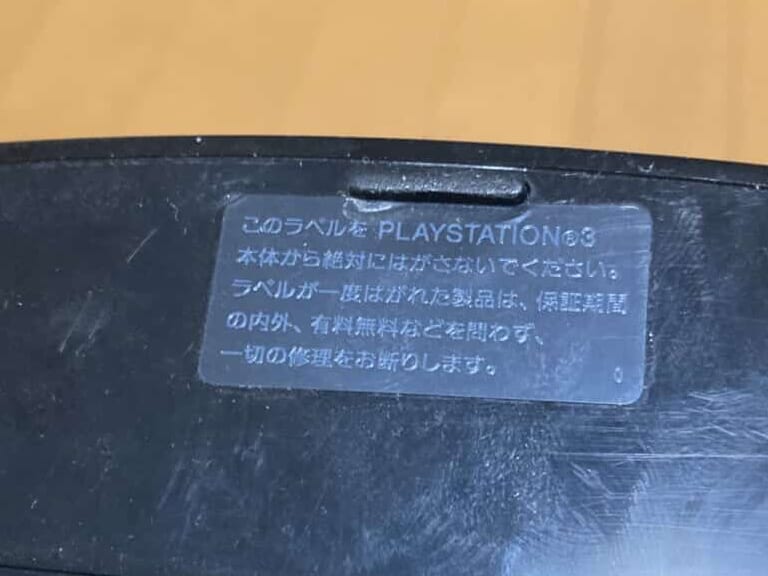
封印シールを剥がしネジを外していく。なるべく破損無き様、慎重に進めたい。
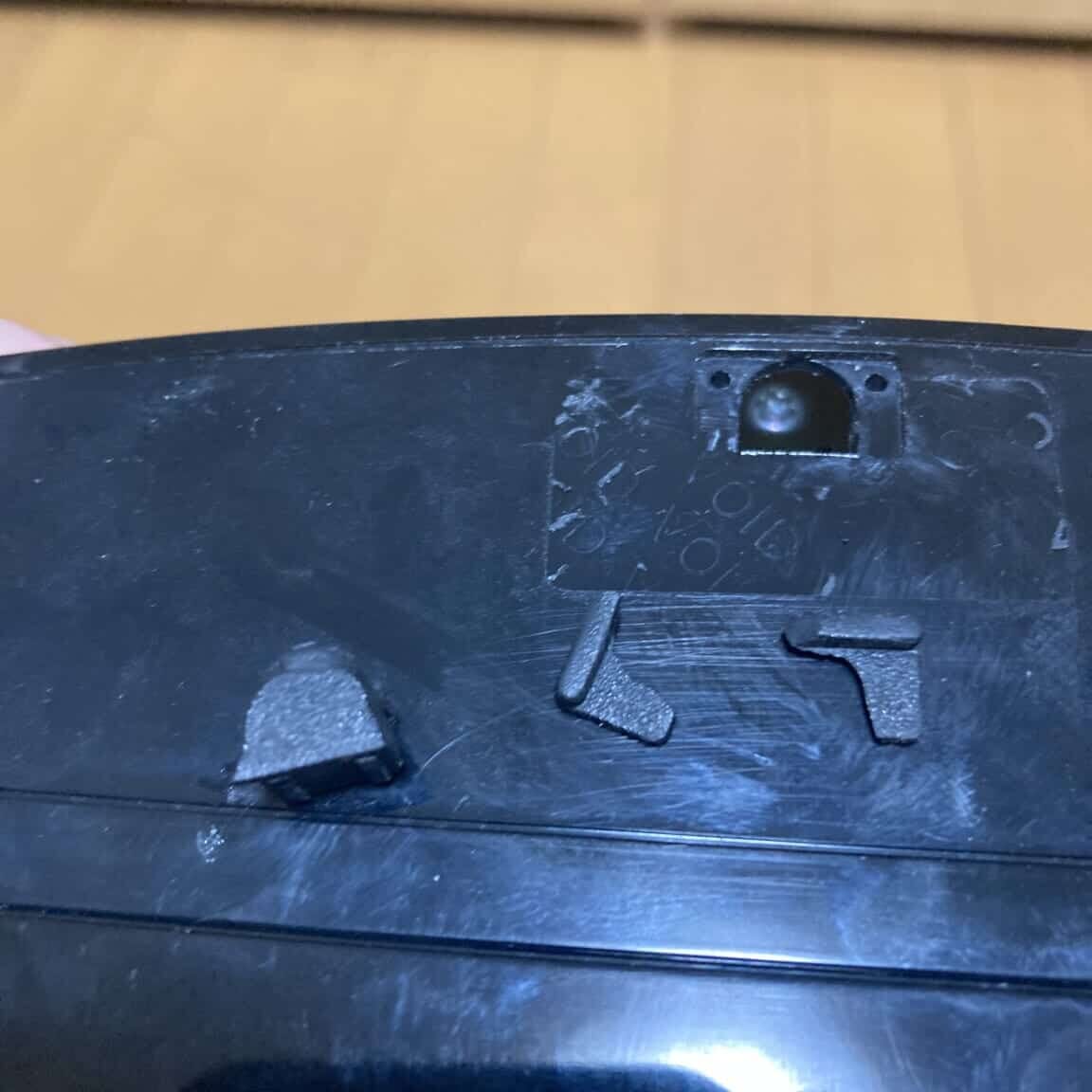
だがしかし、いきなりゴムが経年劣化でボロボロとちぎれる…。
首下の長いネジを全て外し御開帳!
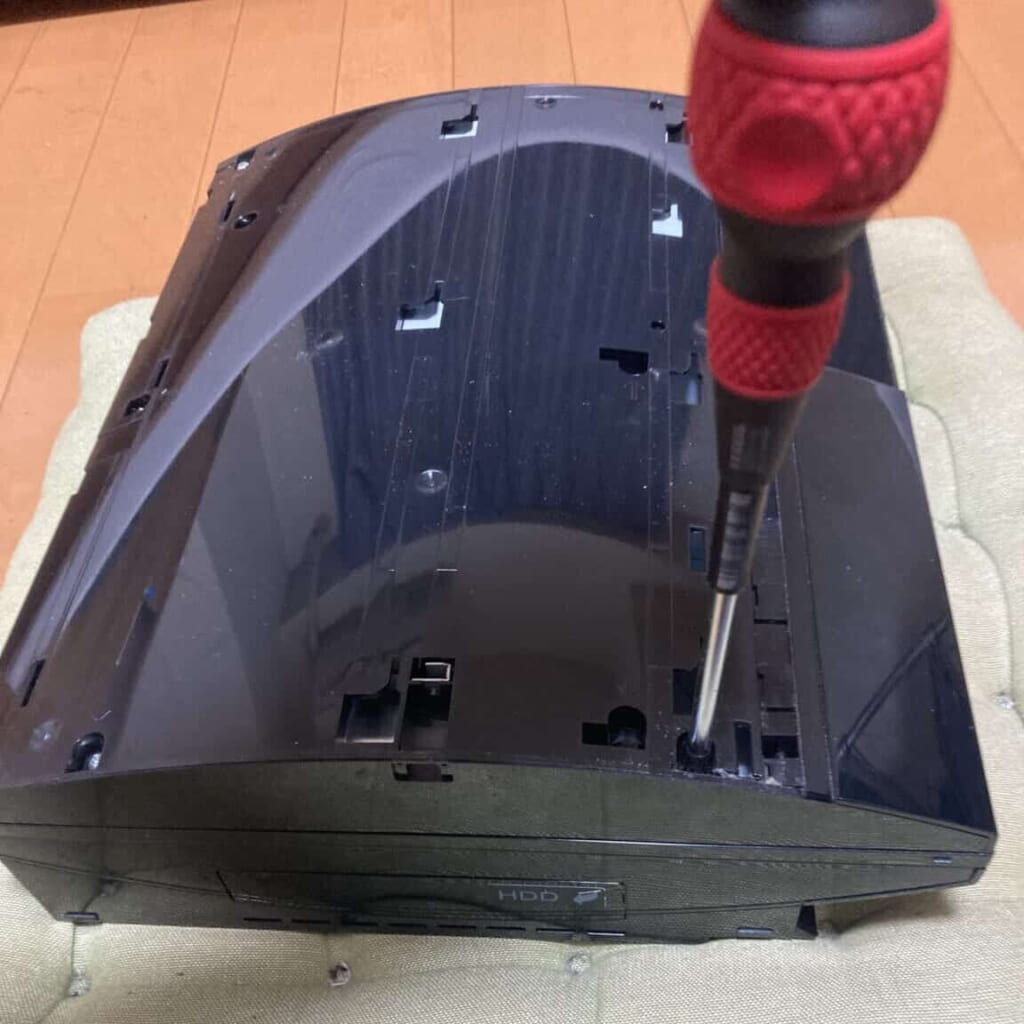
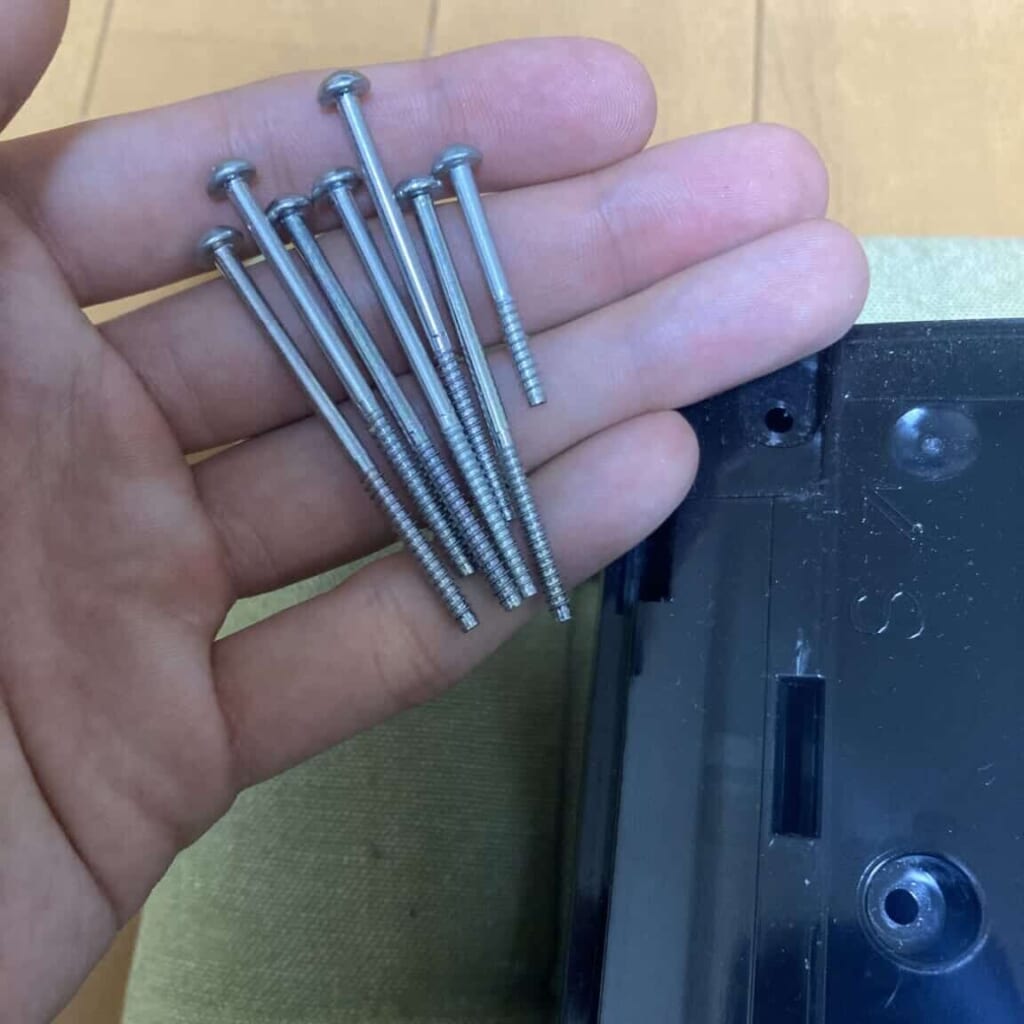
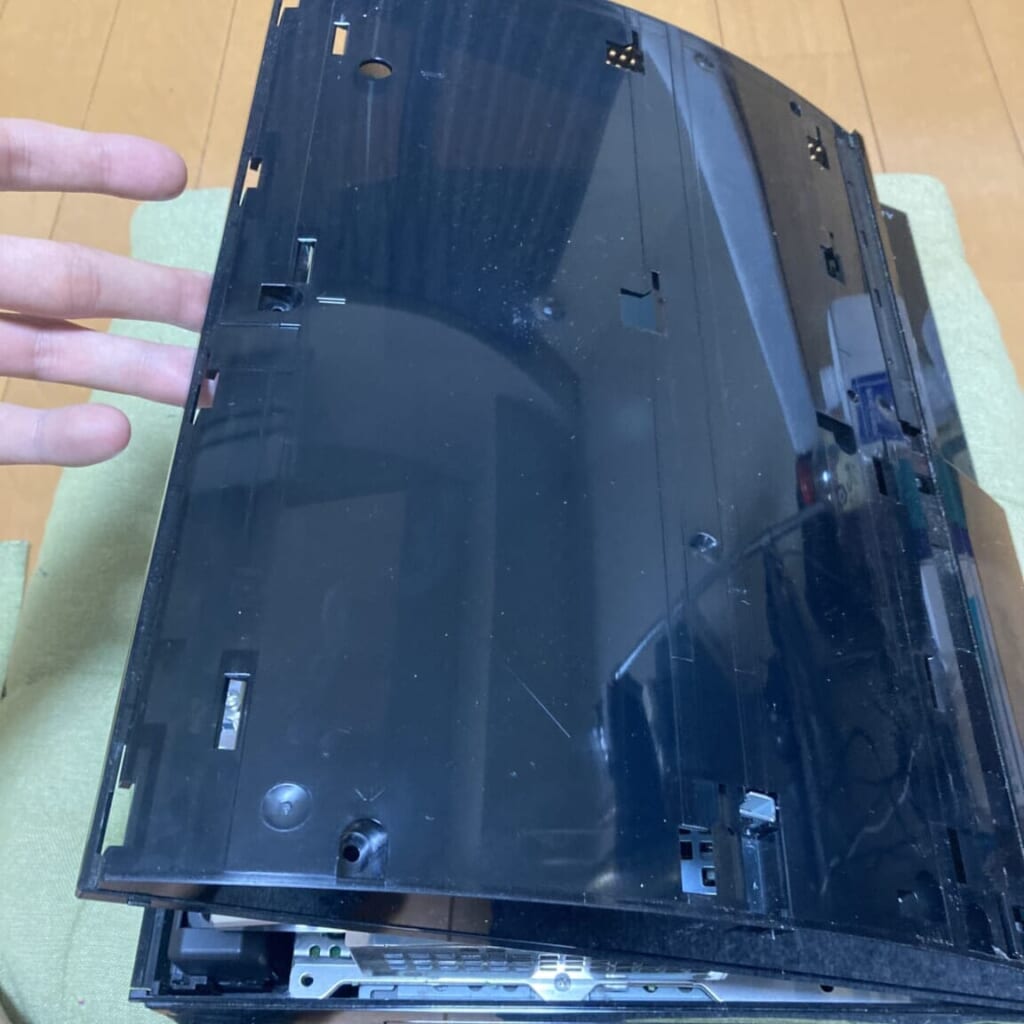
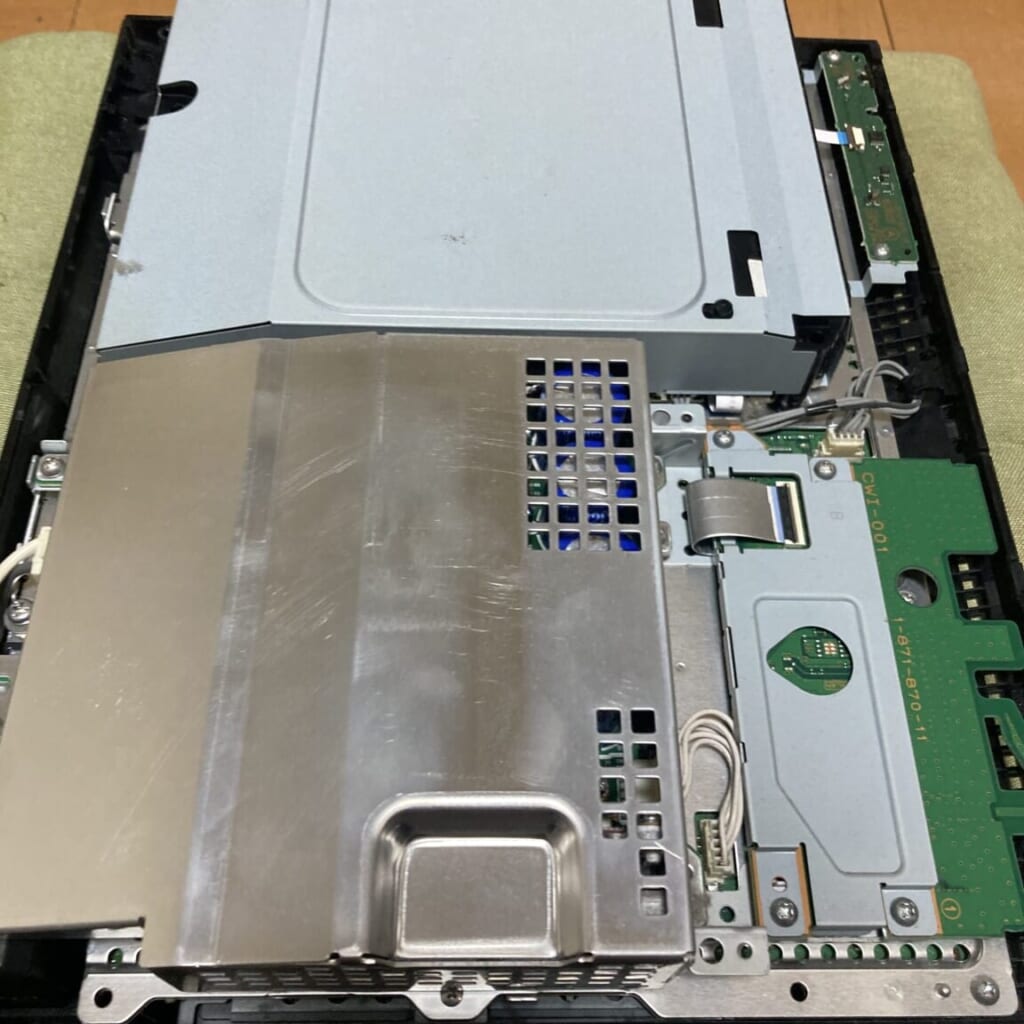
各部に接続されたコネクタも慎重に外していく。
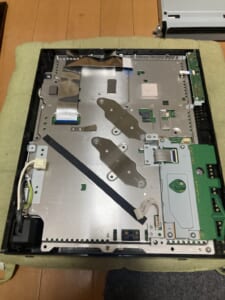
外したネジがどこのものかわからなくなるのは分解あるあるなので、写真やメモはしっかり取っておこう。
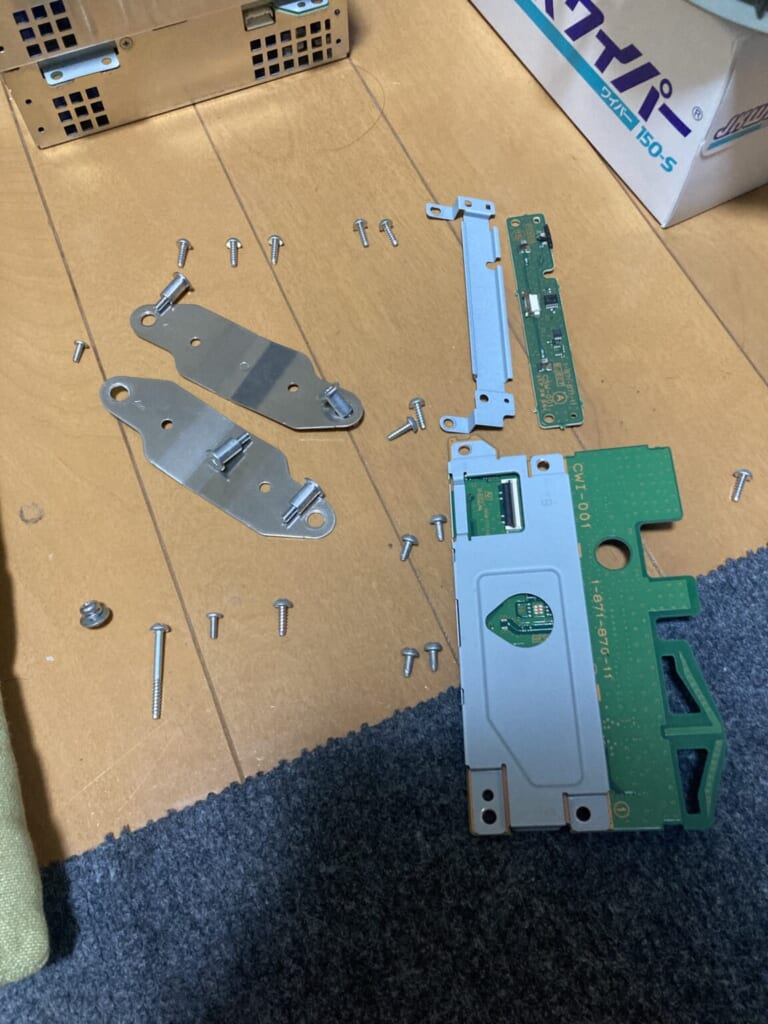
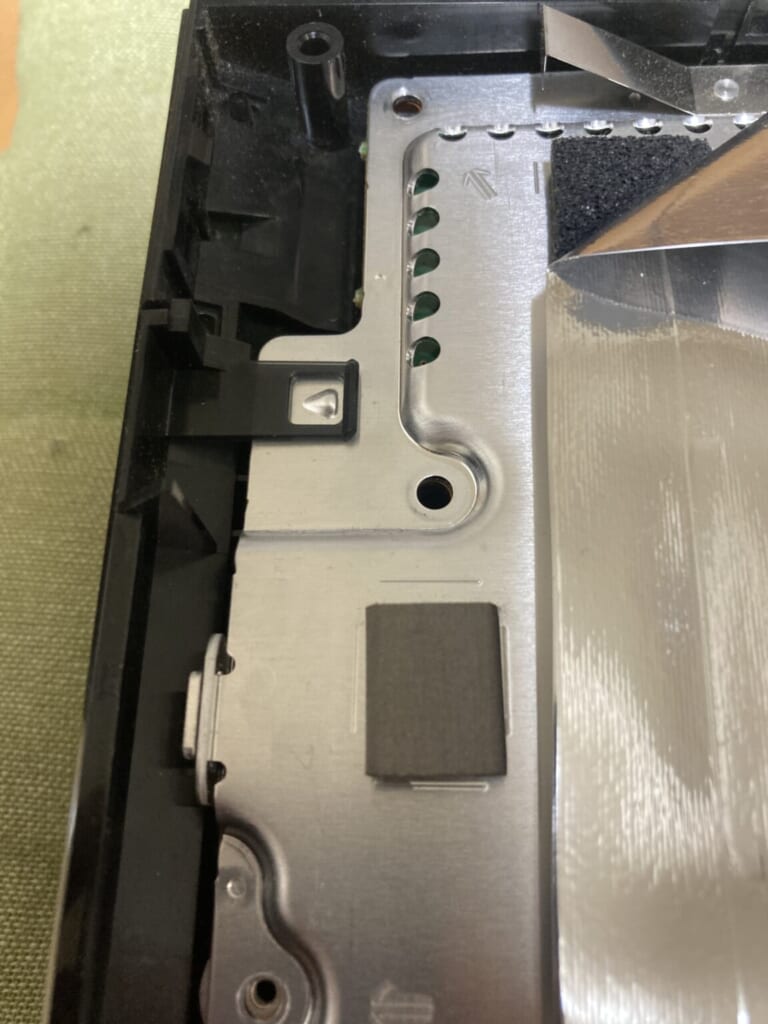
アルミシャーシを留めているプラスチックのツメは割れやすいあるあるなので気をつけよう。
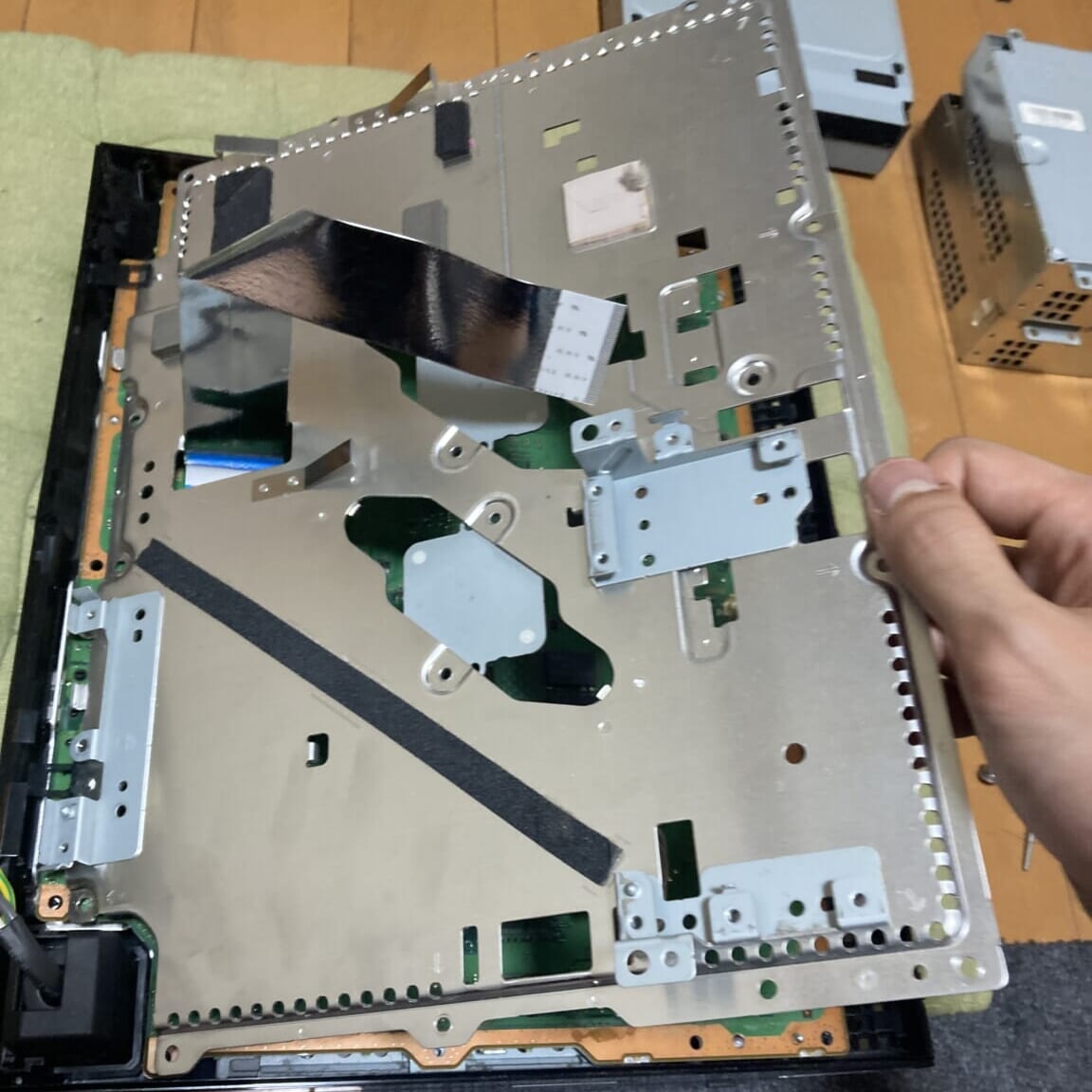
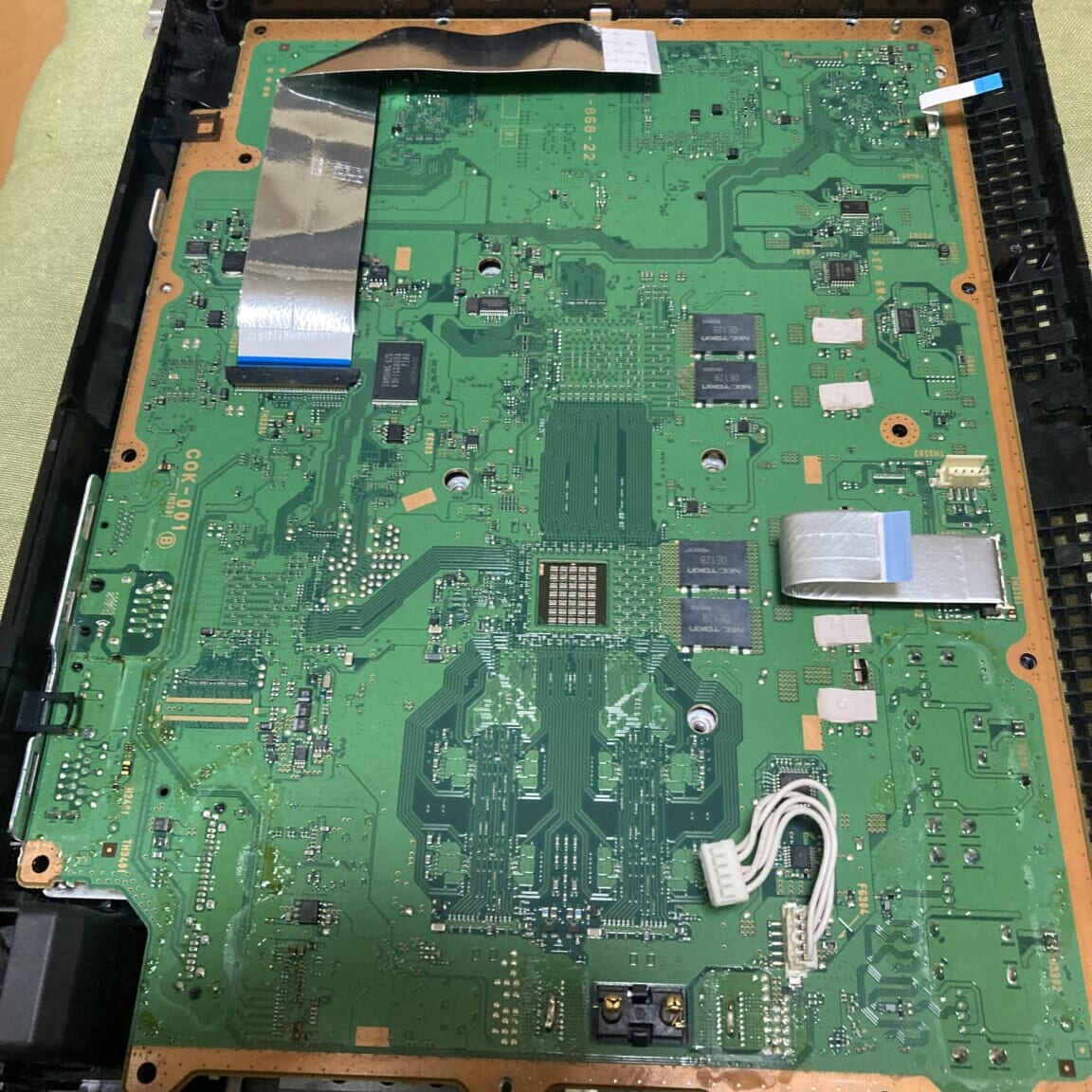
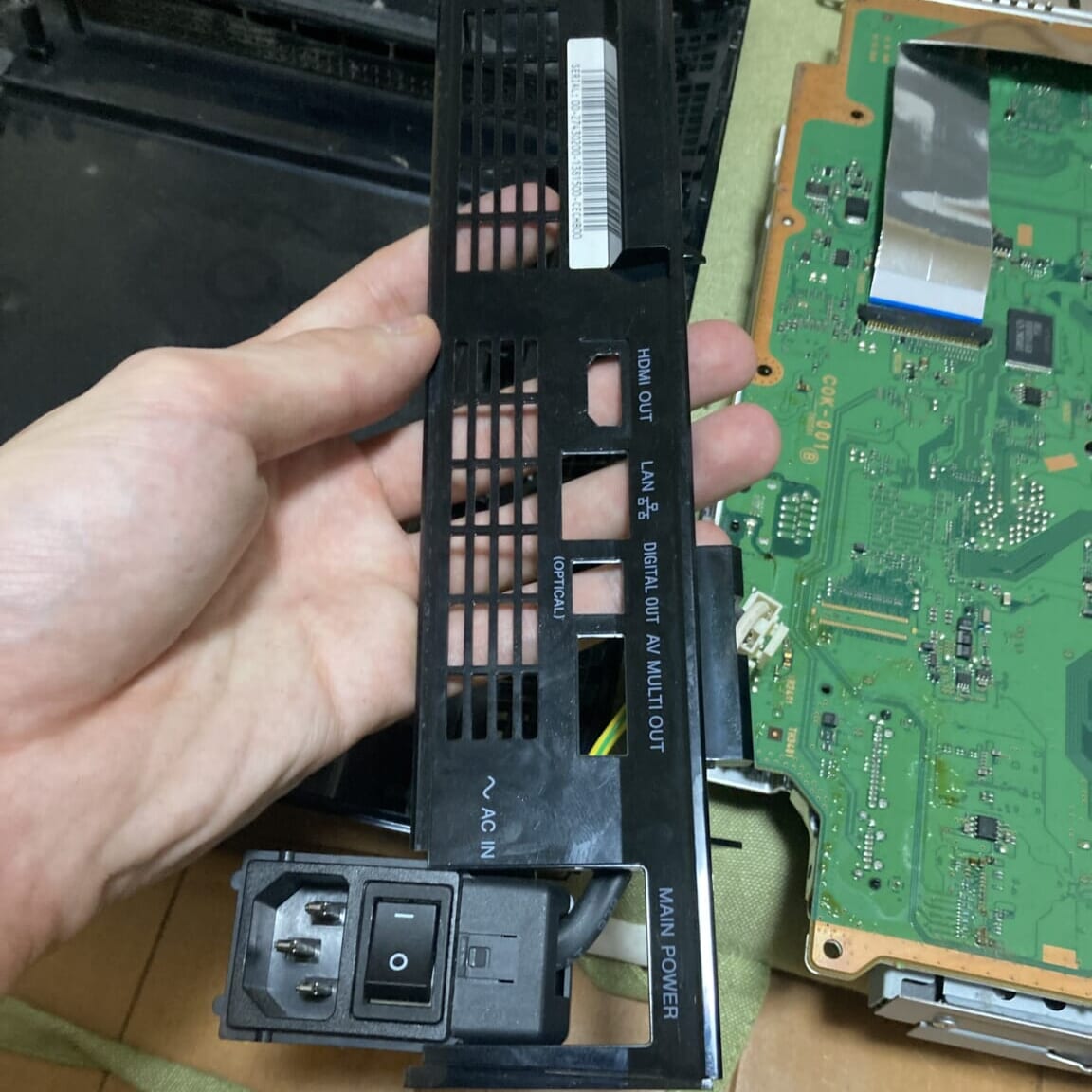
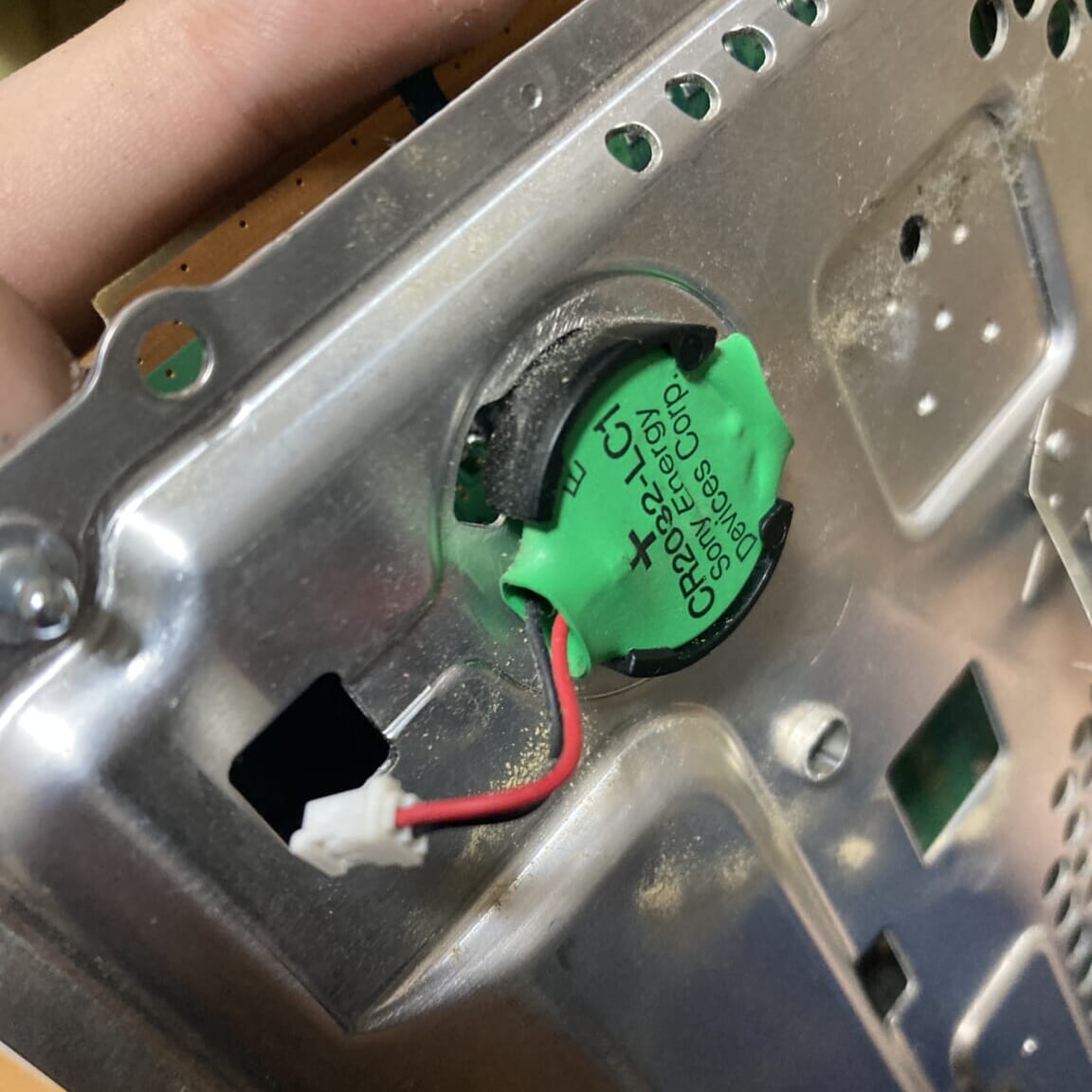
サクサクとばらしていく。しかしここで事前に用意したボタン電池と異なることに気付く。
CECHL00を開けたときによくあるボタン電池だった記憶を頼りにしていたが、配線付きのものでないと駄目だった。
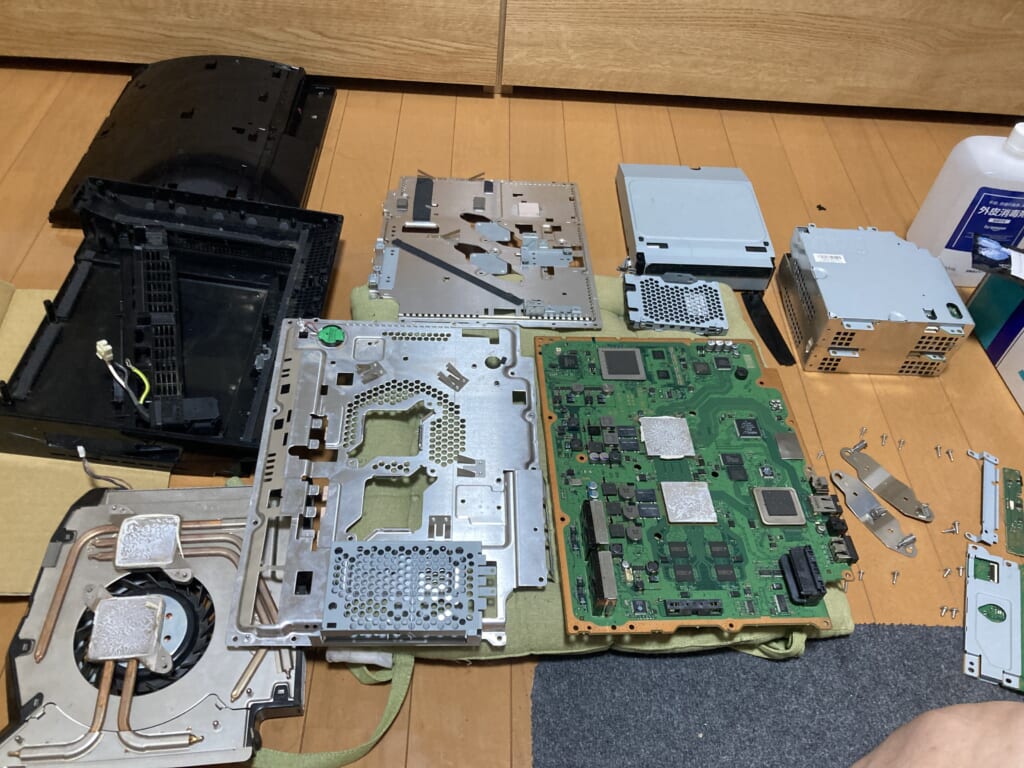
とりあえず全バラシ完了!
カピカピの純正グリス清掃
乾きに乾ききったグリスを塗りなおすところからスタート。
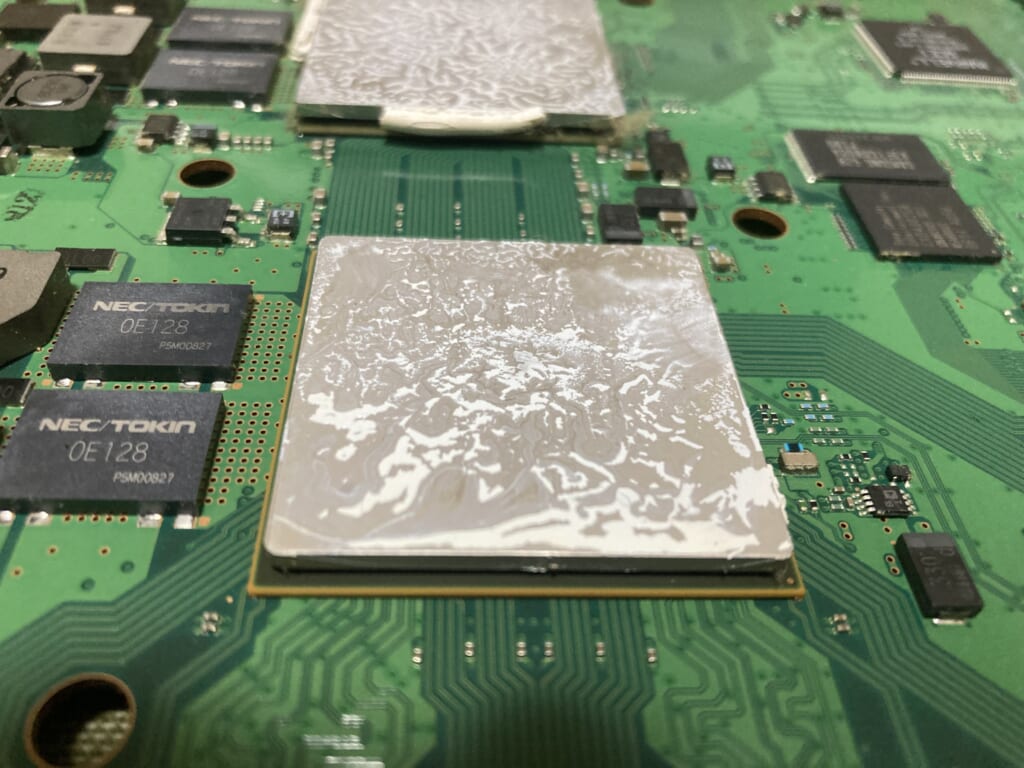
まずはグリスのカスを取り除いていく。
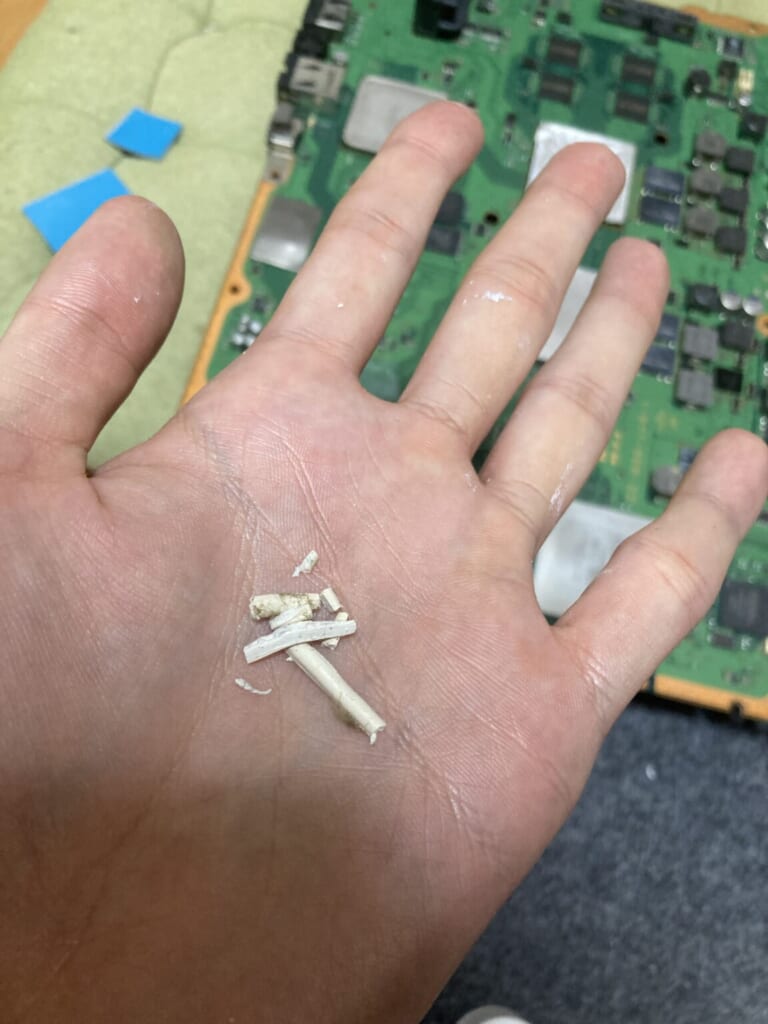
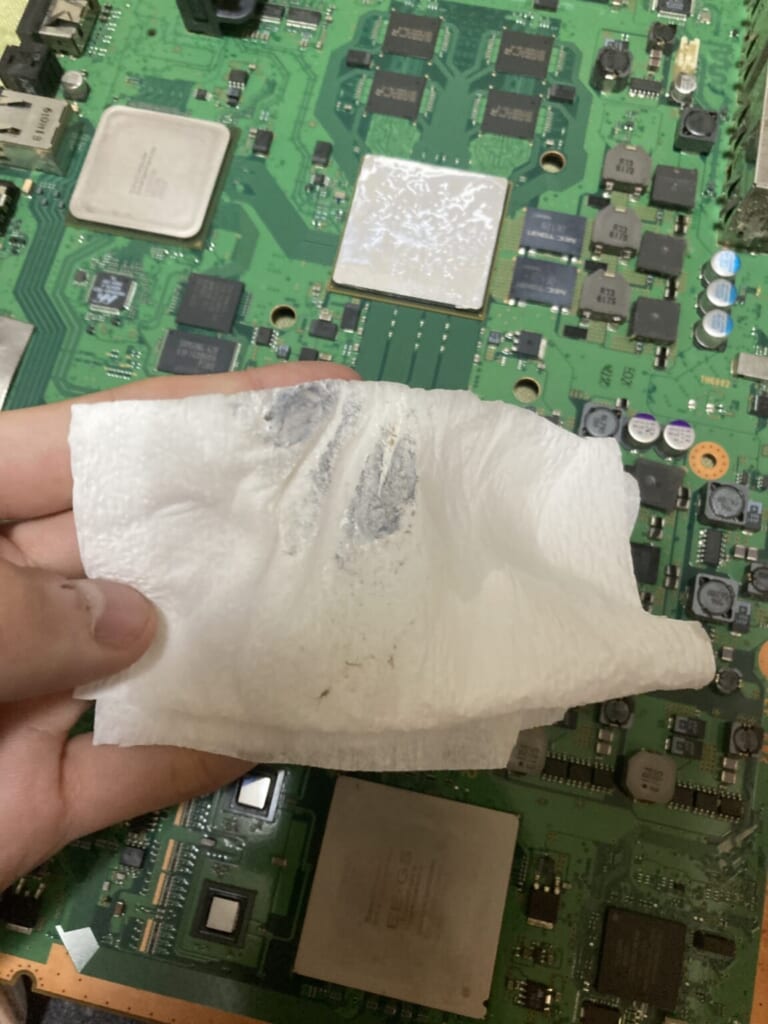
そしてここで登場するのはJKワイパー君。エタノールをしみこませグリスをきれいにふき取っていく。
サーマルパッドの貼りかえ
次にサーマルパッドを新しくて導電性に優れるものへと交換する。
グリス塗りはあっちこっちが汚れるのを懸念して後回し。
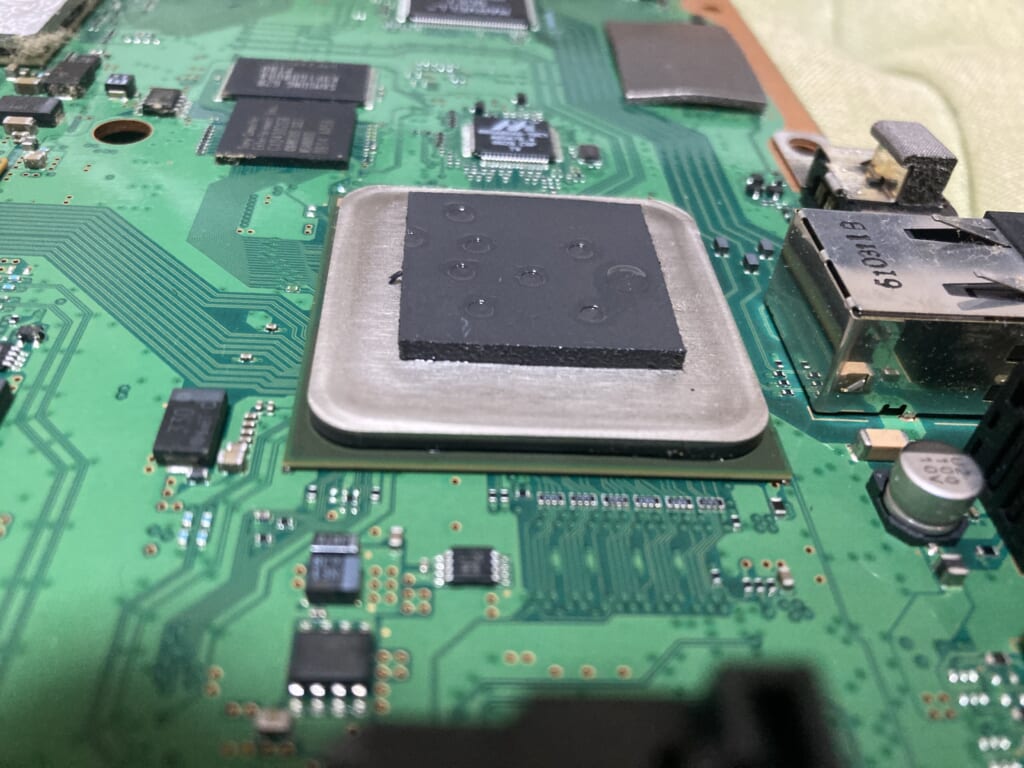
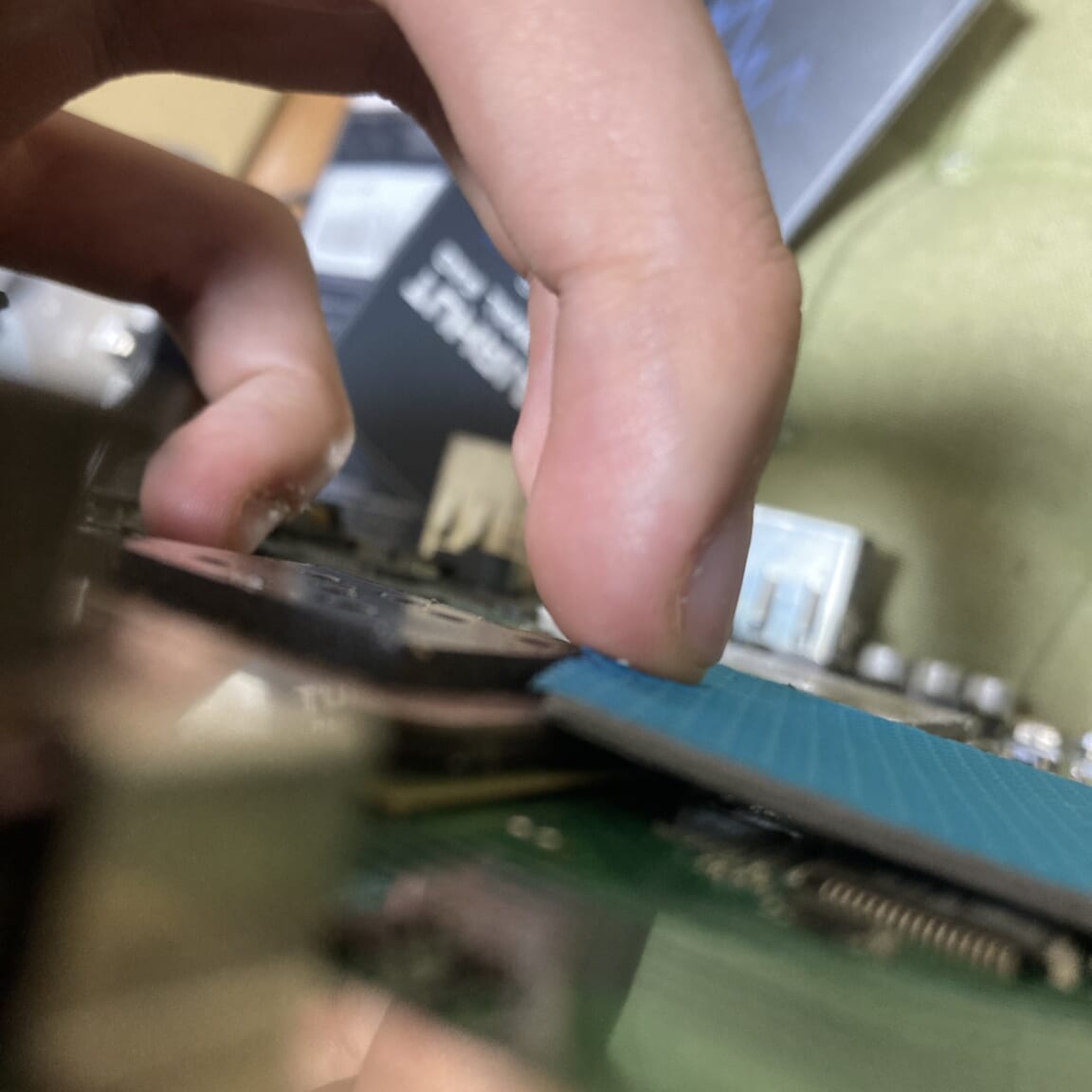
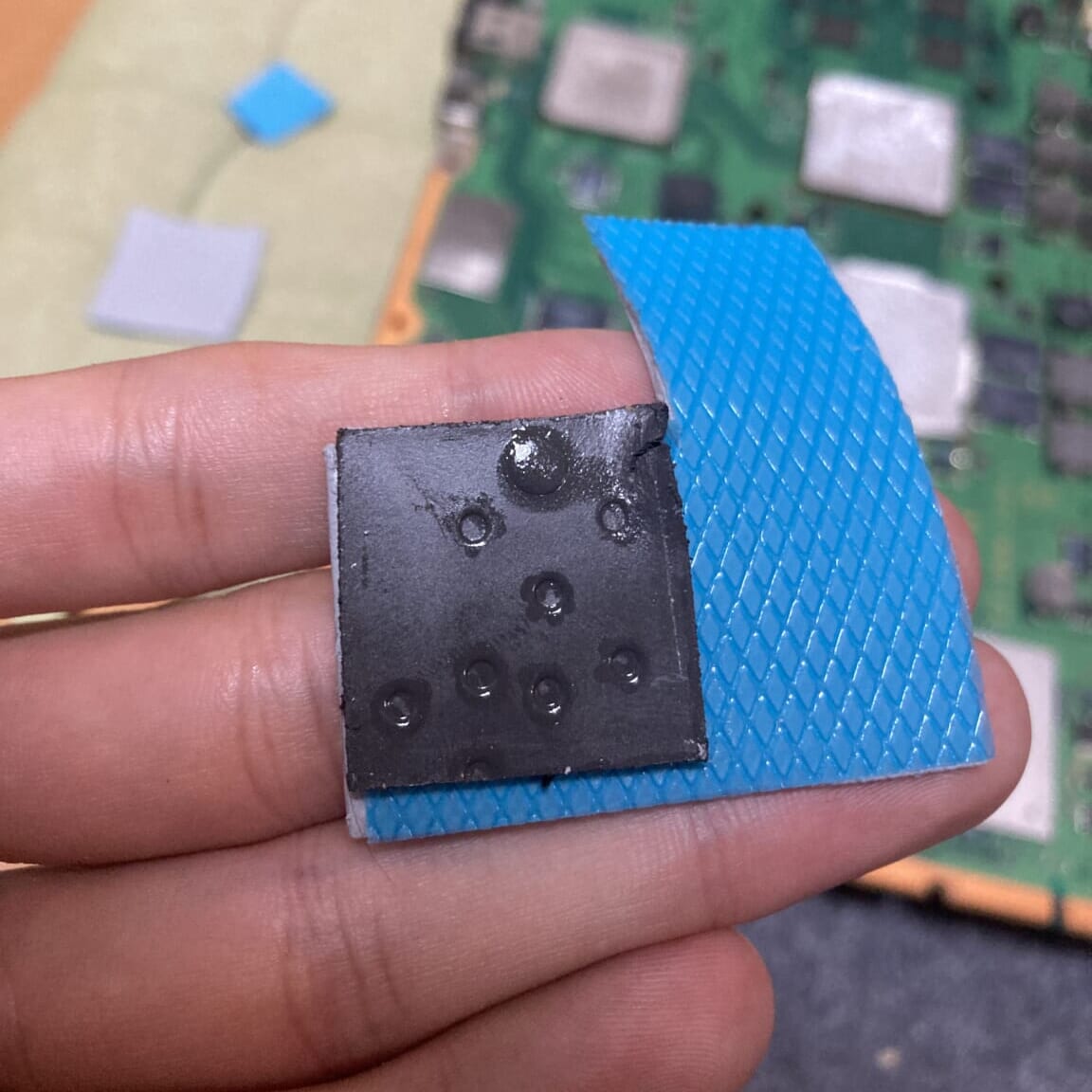
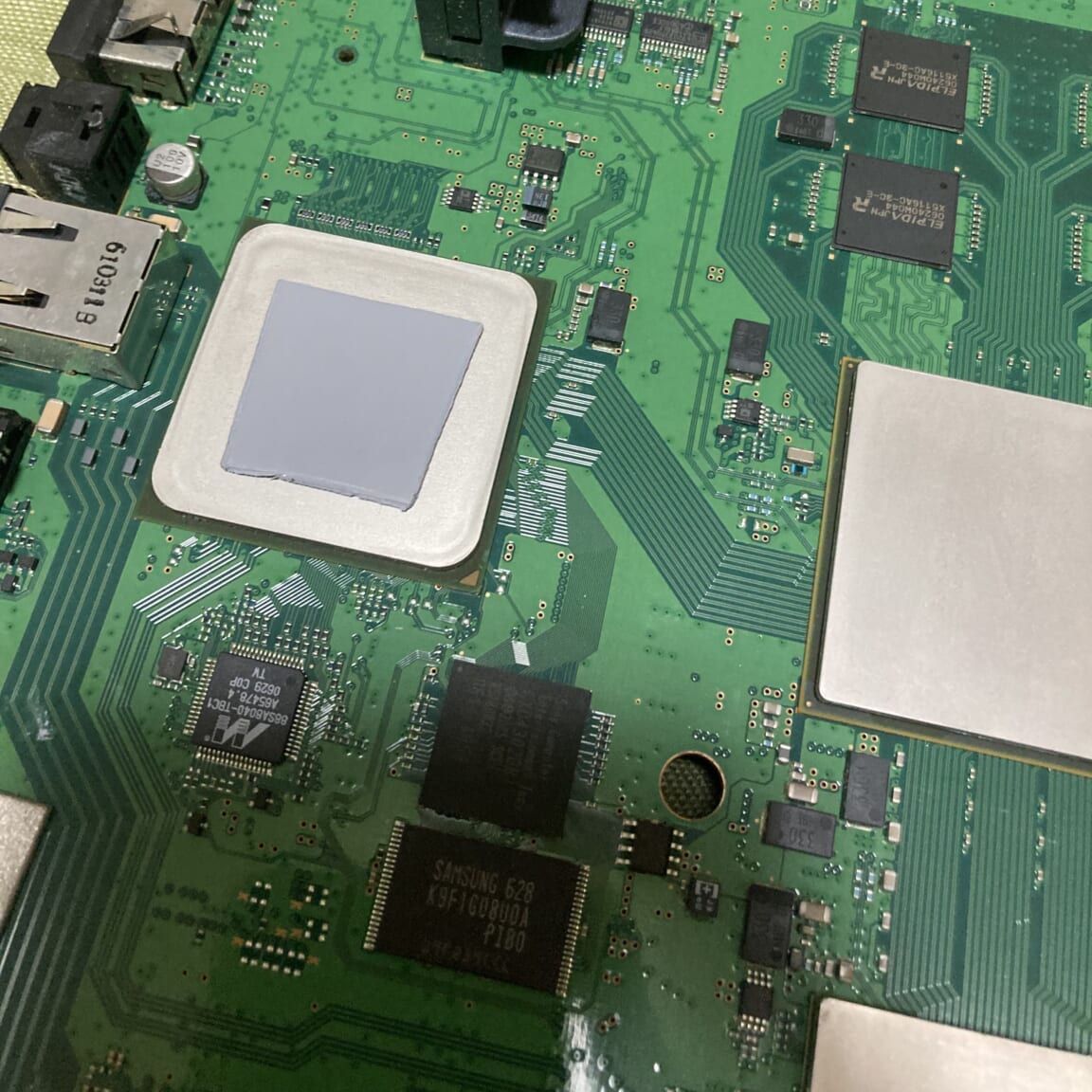
既存のパッドと同じ厚み・大きさ・位置に貼っていく。
今回1.5mmを用意したが若干厚みが足りなかったが強硬。読者は1.5mmと2mmを用意した方がいい。1.0mmは不要
チップ以外にもいくつかサーマルパッドはある。必要なら貼りかえてもいいが、指で押して伸縮性が生きていれば変えるほどでもないかと思われる。
19枚ファン換装
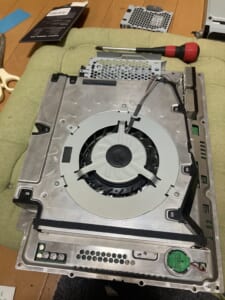
次は19枚ファンへと換装していく。アルミフレームに取り付けられたファンをまずは外す。
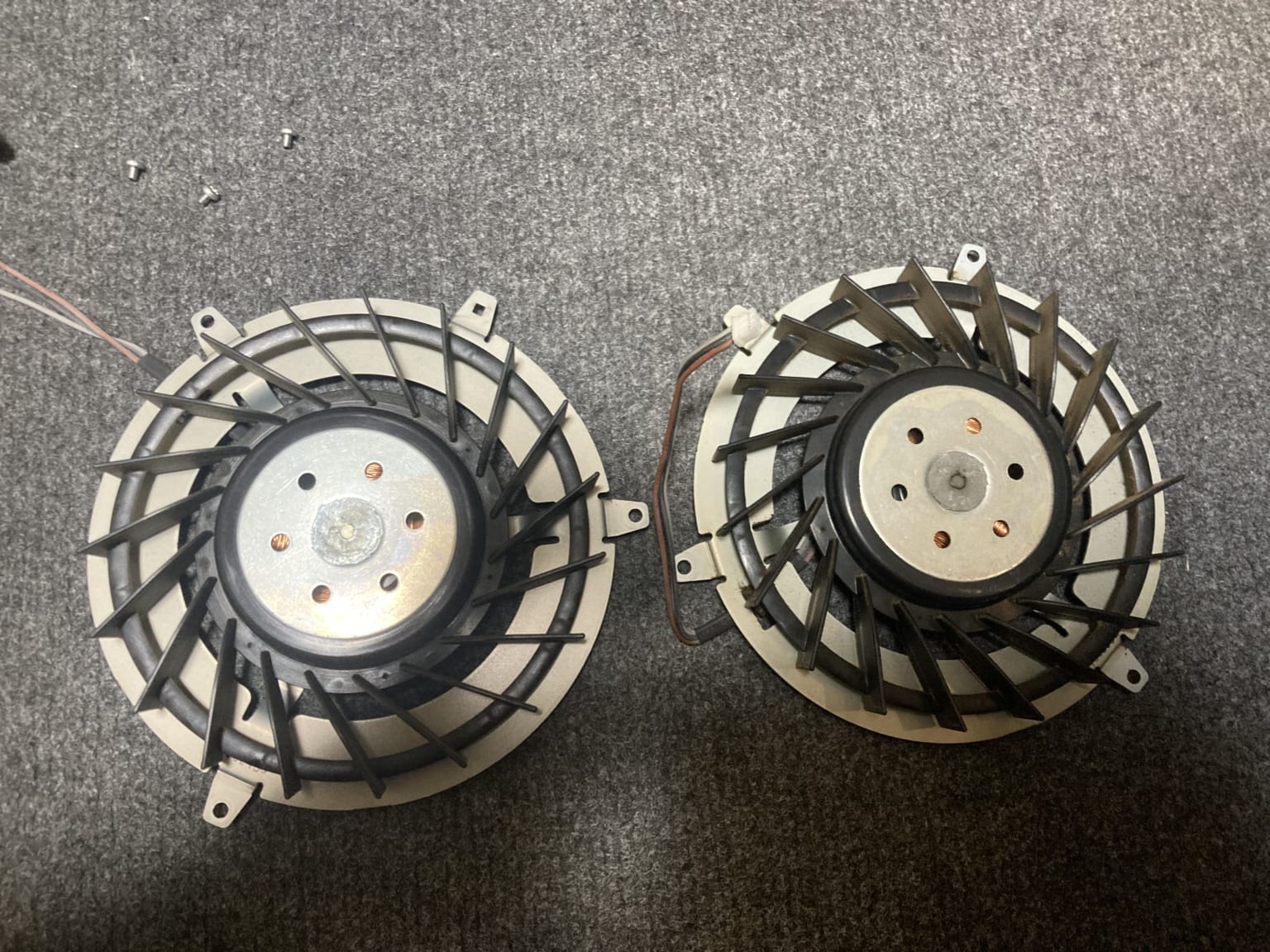
しかしここで気付く。元々19枚ファンが搭載されていたことに…。
手順としては変わらないので読者の皆様は同じように分解すれば換装できるので、ご心配なく…。
グリス塗り
最深部のアルミシャーシやメイン基板への用も済んだし、ここでグリスを塗っていく。
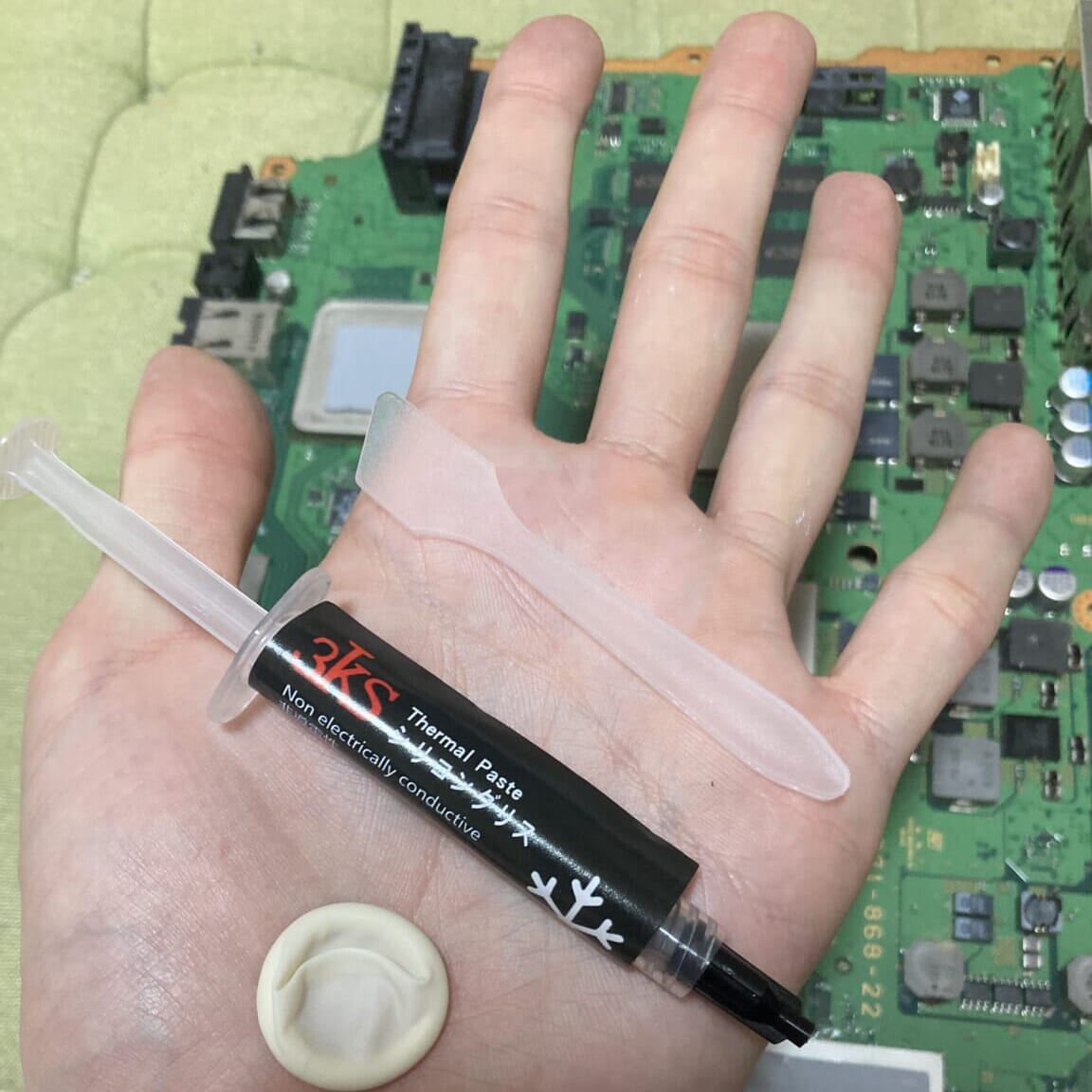
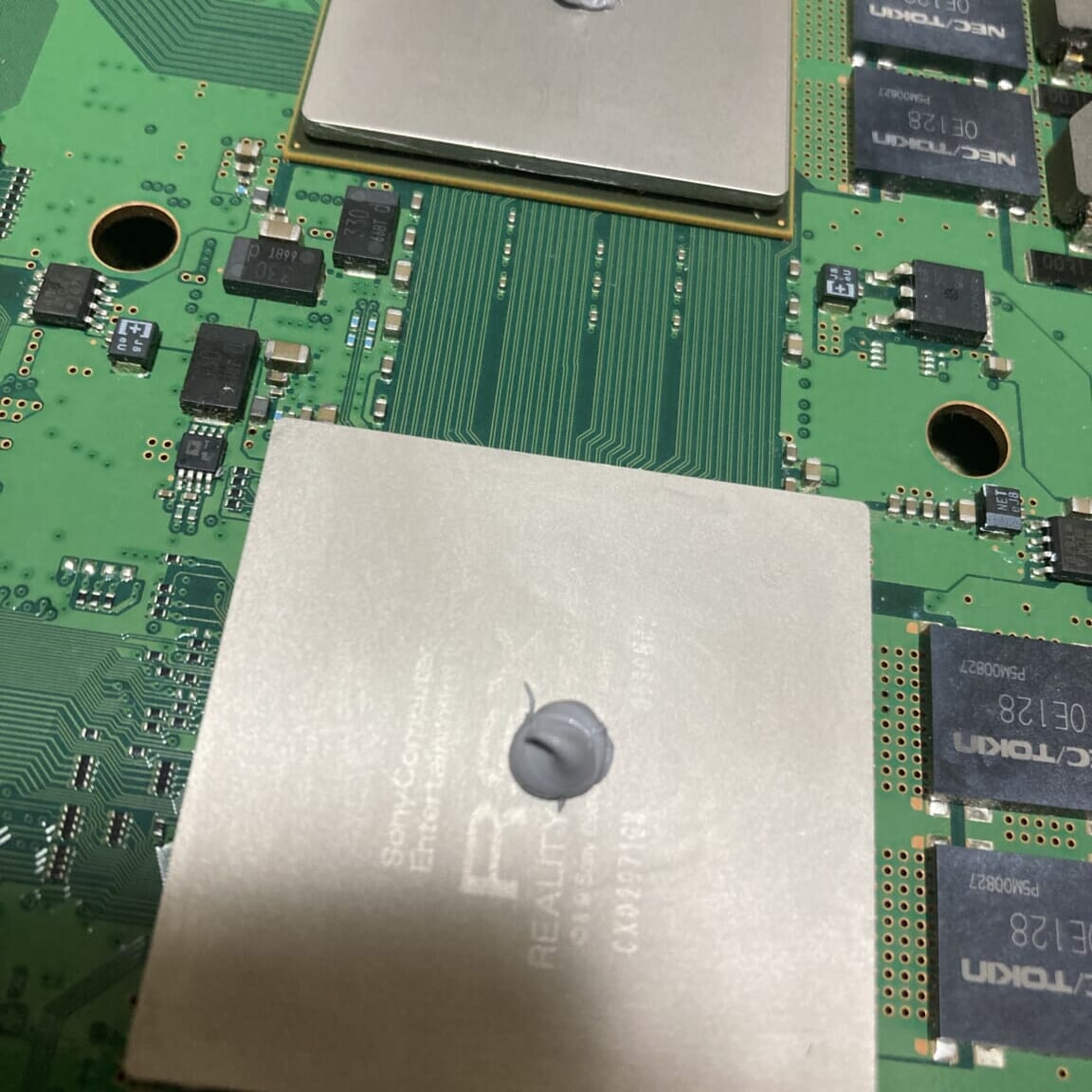
ぷりゅっとグリスを乗せる。タマゴボーロ1個分くらい。
付属したヘラは使わず、アルミシャーシ側と密着する際に自然体に伸びることを考えてのことだ。
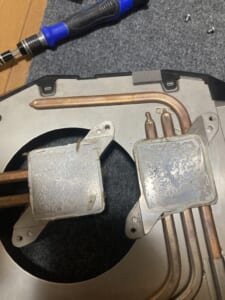
この画像は拭き取る前の古いグリス。この座面がCPU/GPUと密着することが画像からもわかるだろう。
仕組みとしてはCPU/GPUのグリスをアルミ座面へ伝導させ、そこを通る銅パイプの冷却水に熱を逃がし、それを電動ファンで更に熱を下げていく仕組みとなっているようだ。
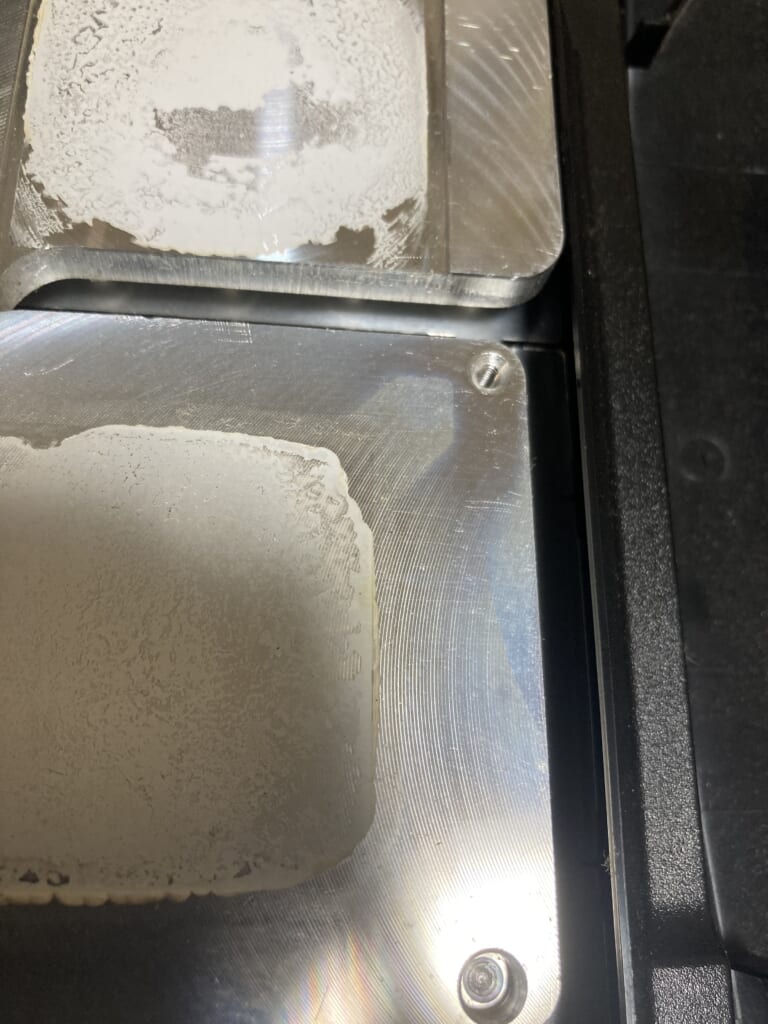
そしてこれはわかりやすい画像としてCECHL00のものだが、アルミの削り出しであることが見て取れる。
どう見てもフライスのチップ型刃物の切削跡で、指触り的にかなり切れ味鋭いチップでの仕上げ加工が施されていることがわかる。
これはB型も同じでSONYの狂気的なコストのかけ方が垣間見える写真だ。
APS-226電源ユニット
メイン基板にアルミシャーシとファン、軽量なアルミフレームを底面側プラスチックボディに戻していったら次に電源ユニット交換だ。
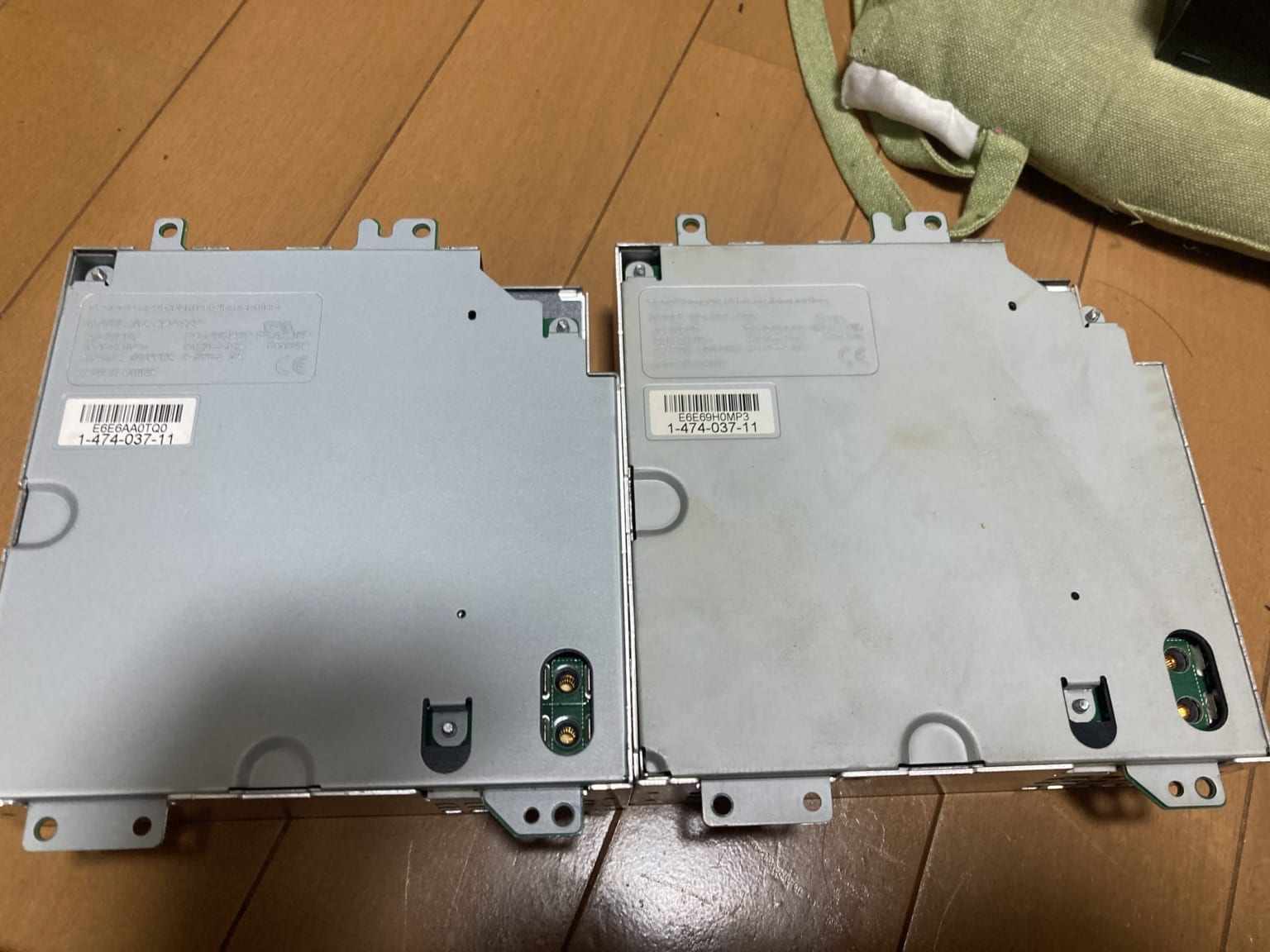
さて~新旧比較だ~と眺めていると、またしても全く同じ部品が搭載されていることに気付く。
つまり19枚ファンと同じで電源も良質なロッド搭載の当たりPS3でした…。
冷却性能の検証
全部組み戻しので早速冷却性能検証と行こう。
グリス再塗布・サーマルパッド交換のみ
まずはグリスとサーマルパッド交換のみの検証。検証条件は同じ。
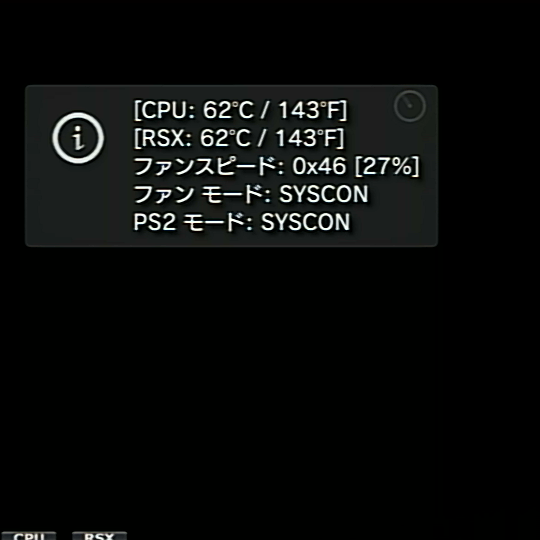
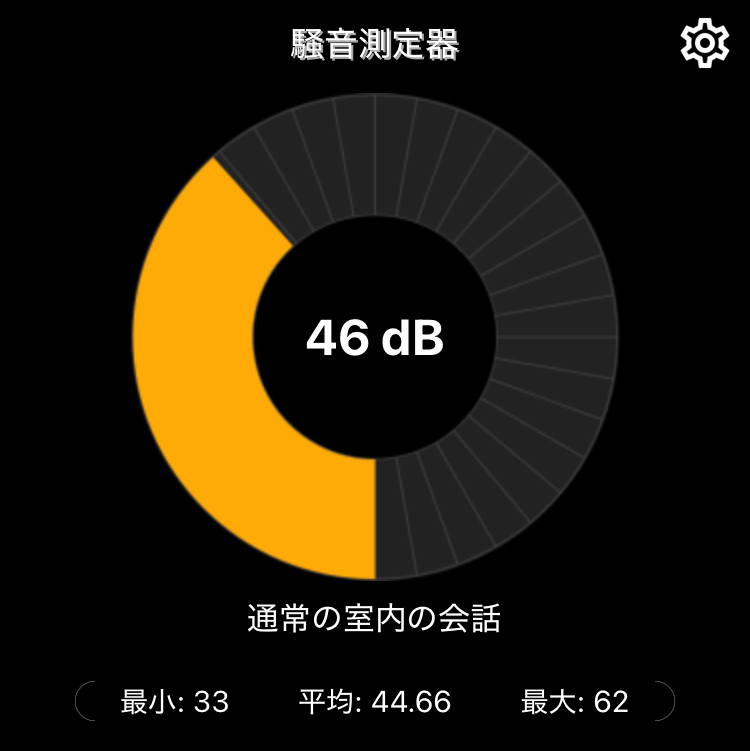
CPU/GPUともに62℃と圧倒的効果を発揮。騒音は46db。
リフレッシュ前は77℃と-15℃を達成。
グリス再塗布・サーマルパッド交換・動的制御65℃
続いてはCFWの機能である動的ファンコントロールモードを65℃で設定。
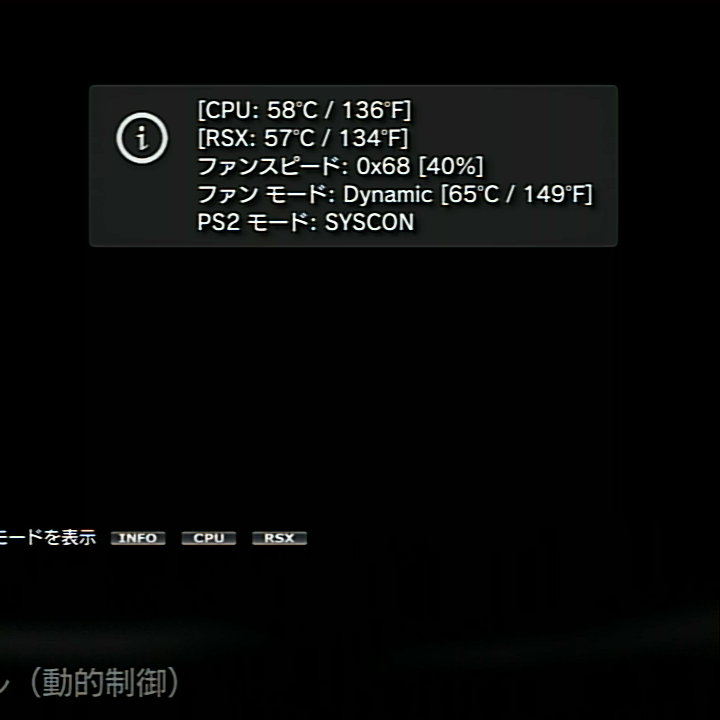
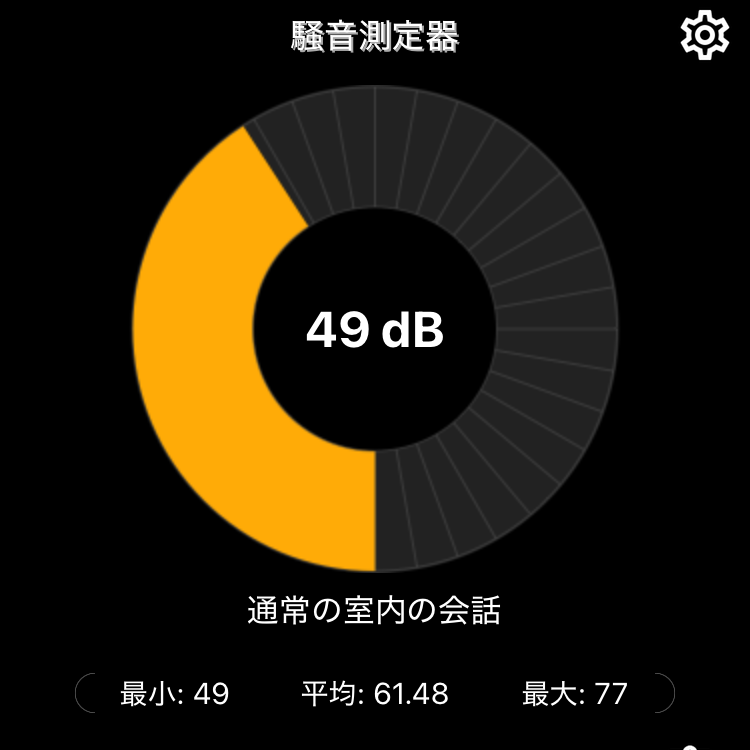
58℃を記録。これはゲーム3分起動中からXMB復帰までに冷えてしまってるが故の結果。
とはいえ同条件でも僅かながらの効果を発揮。ただし49dbと騒音はちょっとうるさいノートPCレベル。
グリス再塗布・サーマルパッド交換・動的制御60℃
最後に動的コントロール60℃設定。
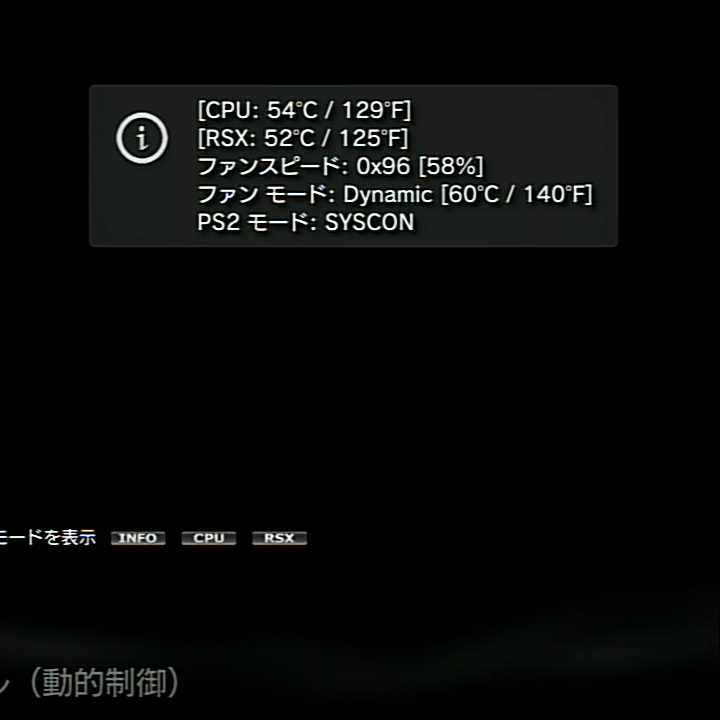
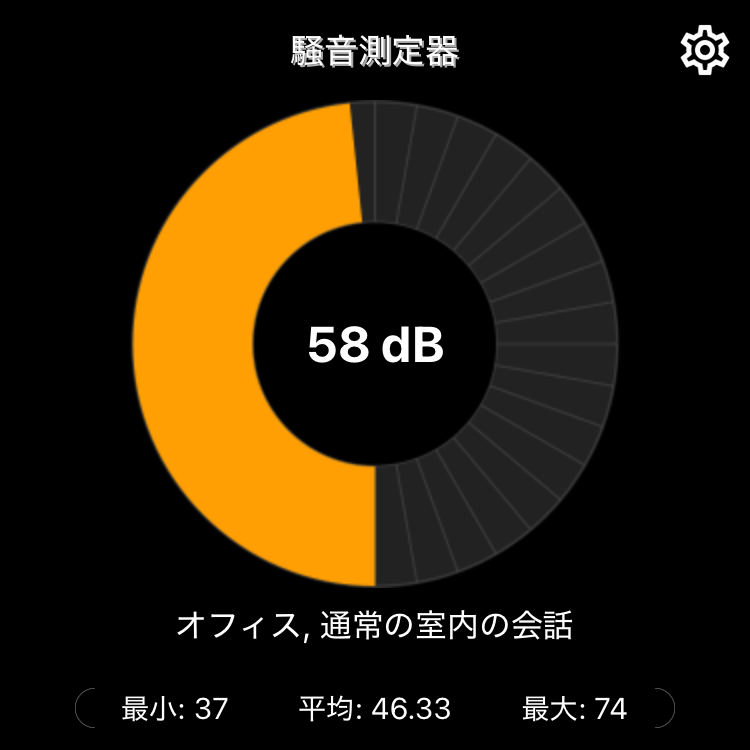
流石に良く冷えるが、58dbと結構な騒音。
とはいってもリフレッシュ前のファンスピード100%・70db比較するとまだ現実的な数字。
リフレッシュ前後・動的ファンコントロールでの温度比較
ここでグリス再塗布・サーマルパッド交換とCFWによるファンコントロールを含めた各温度と騒音を比較。順番は見やすさを考慮し若干入れ替えている。
| 本体 | 状態 | ファン制御 | CPU温度 | 騒音 | ファン速度 |
|---|---|---|---|---|---|
| CECHB00 | – | SONY標準 | 77℃ | 46db | 25% |
| CECHB00 | リフレ済 | SONY標準 | 62℃ | 46db | 25% |
| CECHB00 | CFW | 動的制御・60℃ | 57℃ | 68db | 100% |
| CECHB00 | CFW・リフレ済 | 動的制御・60℃ | 54℃ | 58db | 58% |
| CECHB00 | CFW・リフレ済 | 動的制御・65℃ | 58℃ | 49db | 40% |
| CECH3000A | – | SONY標準 | 58℃ | 45db | 35% |
上記結果を見るとやはりリフレッシュするだけで-15℃を達成していることがわかる。
CFWを入れずとも分解してメンテすればそれだけで十分な効果があるということが証明された。
そして絶妙な効果を発揮するCFWの動的ファンコントロール制御。
これは延命措置に近く、騒音を代償とするものだが存外効果はある。本体の冷却性能を底上げしたら是非とも組み合わせたいものだ。
そして全くノーマルの中期型の冷却性能と静穏性たるや…。35%ファンが回っても45dbはシンプルに部品性能の高さを証明している。
動的ファンコントロールは60℃・65℃の選択
上記表を見るに温度を取るか、静粛性を取るかとなっている。
65℃設定であれば49dbと中期型同等の静粛性を確保できている。
一方60℃設定だと-3℃を達成する代償として58dbと中々にうるさい。
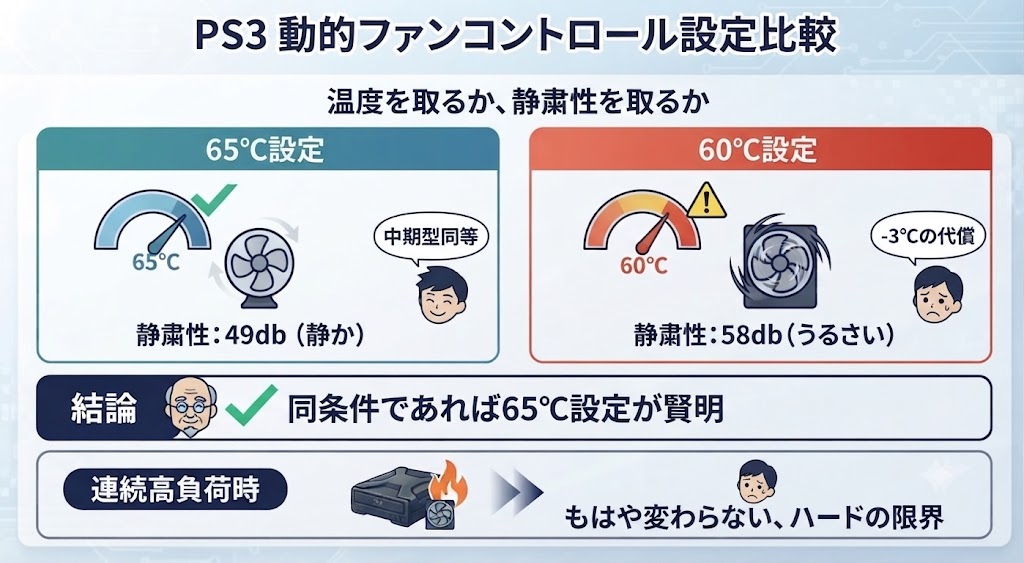
ということで同条件であれば動的ファンコントロール制御は65℃に設定するのが利口な選択。
連続高負荷時はもはやどちらの設定も変わらないだろう。これはハード面の冷却性能限界に依存すると勘案した為である。
はんだクラック(YLOD)の原因
せっかくなのでYLOD発症リスクについても触れる。長いので読みたい人は以下を展開して。
YLODの原因と今回の冷却対策、今後について
YLODとはYellow Light of Death略称でCPU・GPUのはんだがクラックすることが主な原因。発熱量が膨大な初期型PS3特有の症状。
はんだに使われる合金はスズや銅・銀を配合しているので融解温度は200℃超と実は到達温度に対して圧倒的キャパシティを持ち合わせている。
では何故YLODが発症するかというと、高温と冷温差による温度差からくる急激な熱収縮が原因。なので実はこれまで行ってきた冷却対策でYLODは完全防止出来たか?と聞かれると答えはNO。
あくまで熱収縮が起きる幅を狭められるレベル。60℃と80℃だと熱膨張による疲労蓄積は段違いなので、長期的にPS3を大事にするならばやっておこうレベル。
逆に今すぐYLODを防ぎたい!という人はゲームを終えた後にクーリングするといいかも。
番外編:ディスクレス起動
CFWを導入したのでディスクレスについても触れる。
CFW導入後は外部ソフトを導入して直接吸い出して、ディスクレス起動が可能となる。
PS3はブルーレイとDVDレンズが別部品になっているので、PS3は読み込めてもPS2やPS1を読み込めないことが多い。
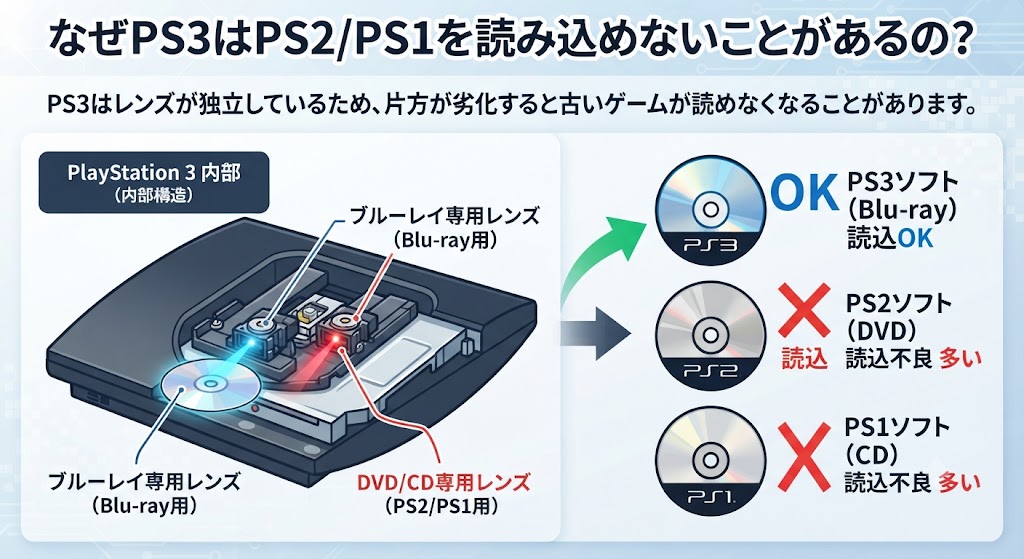
なのでPS2・PS1はPCで吸い出すことをおススメする。私はドライブを買った。
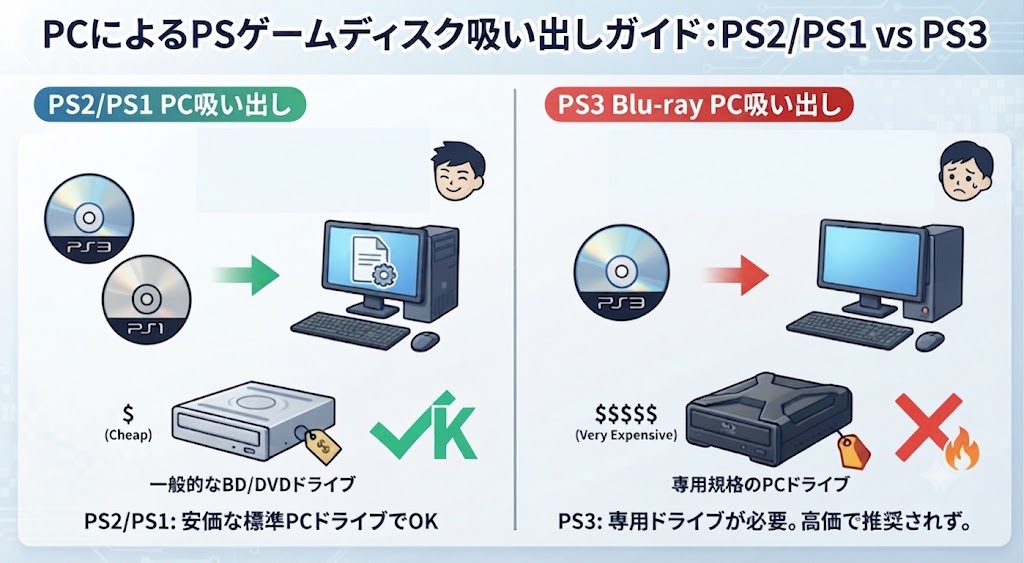
逆にPCでPS3ブルーレイを吸い出すには専用規格のドライブが必要で、尚且つその価格も高いのであまりお勧めしない。
PS1・PS2・PS3ディスクレス起動の挙動とPSP起動
上記によってPS1~3が起動可能となる上に、CFWだとPSPも一部起動可能だ。
それはどの程度かも軽く触れる。
まずPS1は特に問題なく起動する。そしてPS2も一部起動が難しいタイトルはあれど一度起動出来れば何ら問題なく遊べる。
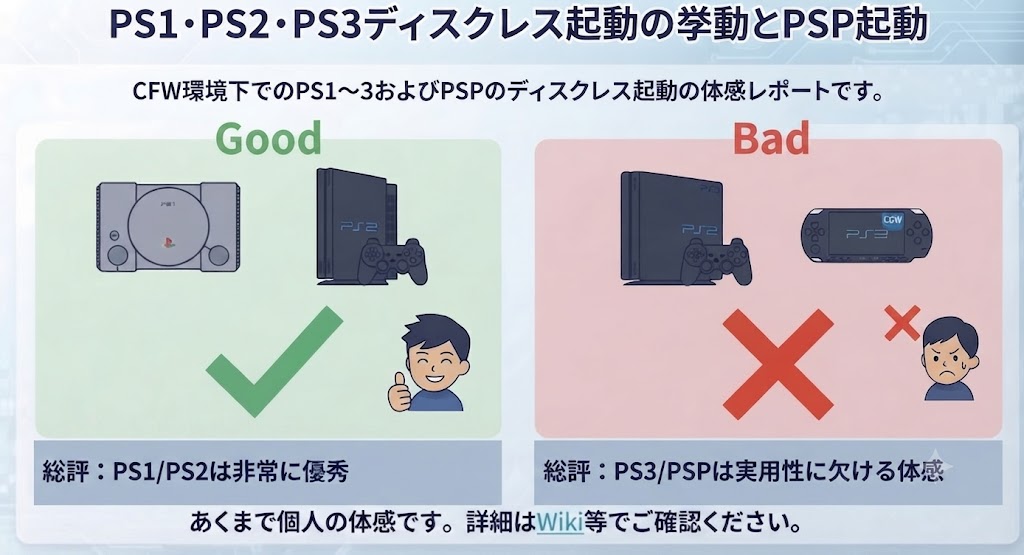
一方PS3のディスクレスは起動は出来るが問題がテクスチャ欠けやフリーズが頻繁に起きる。下記はそれらをまとめた体感の表である。
| ハード | 起動対象 | 起動 | テクスチャ | フリーズ | 特記事項 |
|---|---|---|---|---|---|
| PS3 | PS1 | ◎ | ◎ | ほぼ無 | |
| PS3 | PS2 | ○ | ◎ | ほぼ無 | |
| PS3 | PS3 | ◎ | ◎ | 時々あり | |
| PS3 | PSP | △ | △ | 時々あり | 起動ソフトに依存する要素が多い |
| PS2 | PS2 | △ | ◎ | 無 | PS3可・PS2ディスクレス不可が存在する |
あくまで体感なので、詳細はwiki等で確認すると良いだろう。
PS3ディスクレスは起動は出来るが道中でフリーズすることも多い。メディアインストールの影響もあるかもしれない。
そして意外なのはPS2でPS2ディスクレス起動に失敗するタイトルが、何故かPS3上だと成功するものが存在した。例えば「テニスの王子様!最強チームを結成せよ」だ。
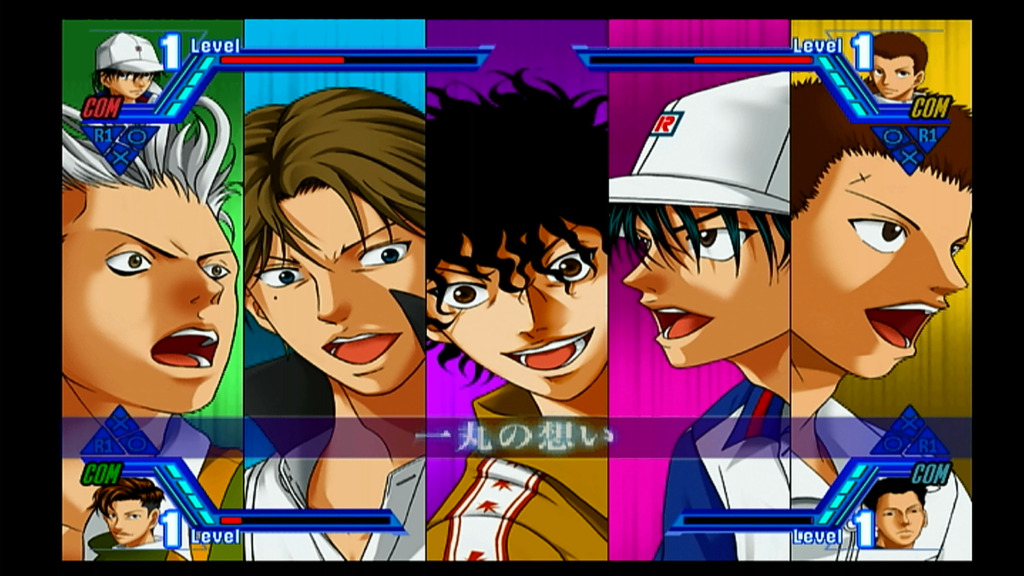
これは以前紹介したSSD搭載のPS2で起動しなかったタイトルだが、何故かPS2だと可能な例だ。
そしてPSPは起動ソフトの影響を強く受ける。2つのソフトで試すと若干の際はあれど、基本的に動く方が珍しいくらいで考えよう。
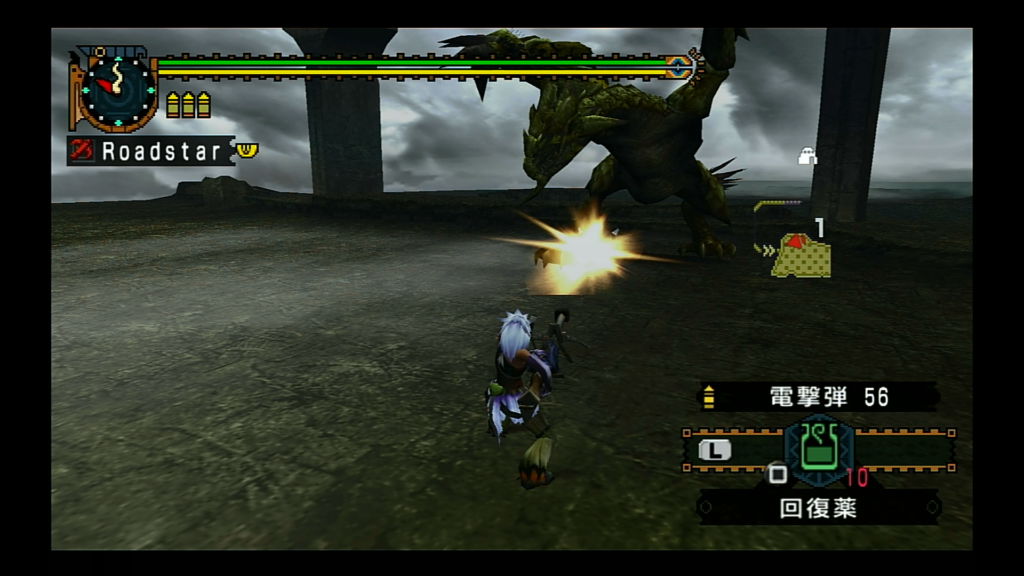
なのでPS1/2をディスクレス起動で楽しみつつ、PSPやPS3は動いたらラッキーくらいで考えよう。
番外編:FTP接続
せっかくなら更に最強の環境を得るべく、FTP接続でPCと直つなぎも行った。
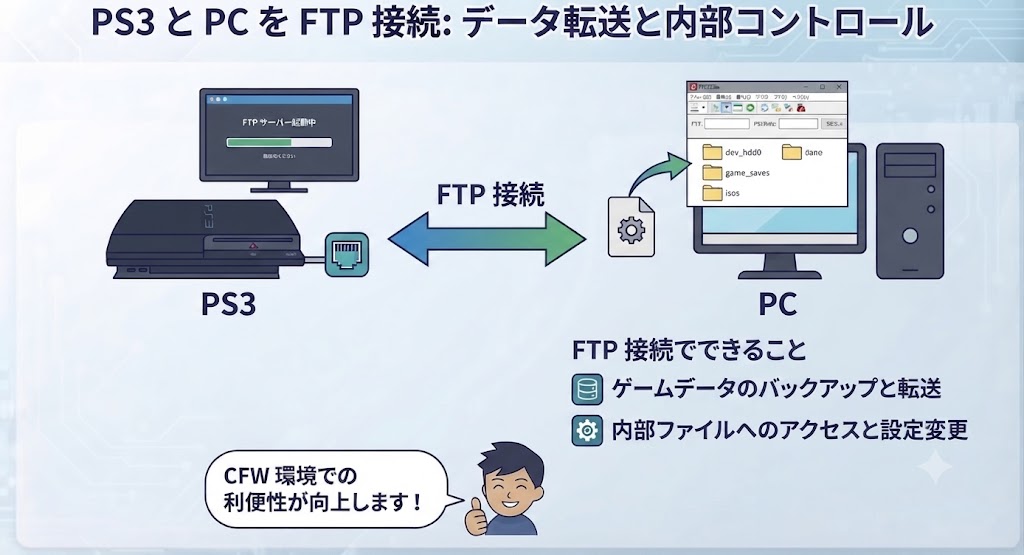
これはPS3とPCを光LANケーブルで直接つないでデータ転送や内部コントロールを可能とするもの。今回の記事の中で実は一番衝撃を受けた。
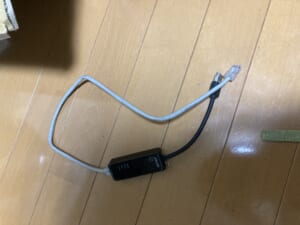
まず光ケーブル直刺しでのデータ転送だが、一々USBメモリを挿す手間が省けた。
その上ゲームを起動しながら転送も出来る。内部SSDにアクセスして編集や削除も可能。
そしてFTP接続なのでWinSCP等のソフトをそのまま使える。勿論Tera Termも。
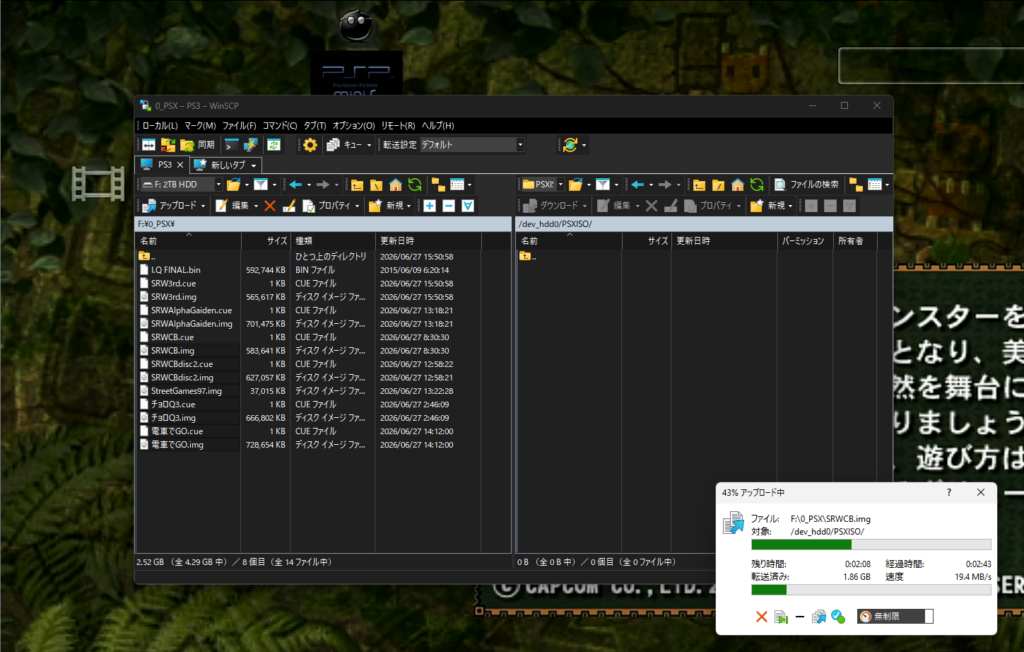
ファイヤーウォールやポート・文字コード設定などやや専門的知識は必要だが、それを補って余りあるくらいにメリットを享受できる。
更に恐ろしいのはCFWでのPS3内ブラウザコントロールもPC上で可能。
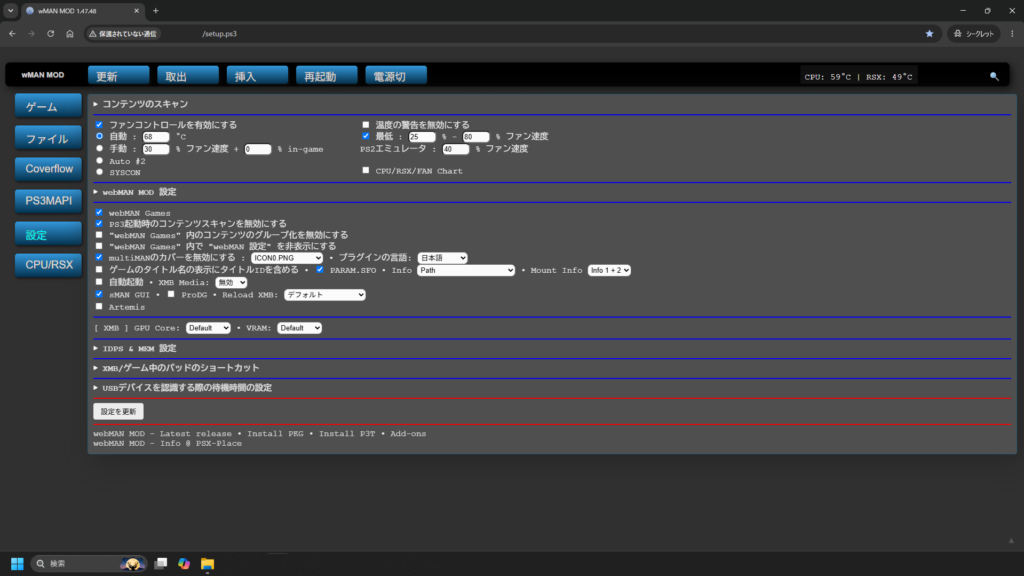
これはCFW用のソフトによるところもあるが、動的ファンコントロール制御、電源制御に内部データの閲覧もPCのブラウザ上で可能となる。
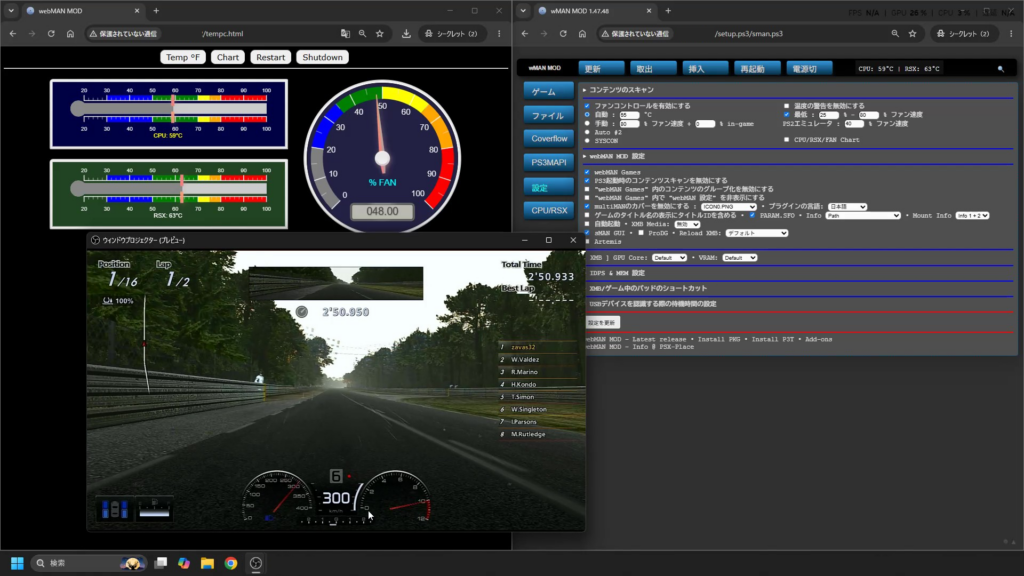
スマート家電の遠隔スイッチ+無線HDMIとかを使えばもっと色々出来るだろう。
これはSONYの凶暴な思想の元に生まれたモンスターマシンの真価とも言えよう…。
番外編:PS3本体をコンパウンドで磨く
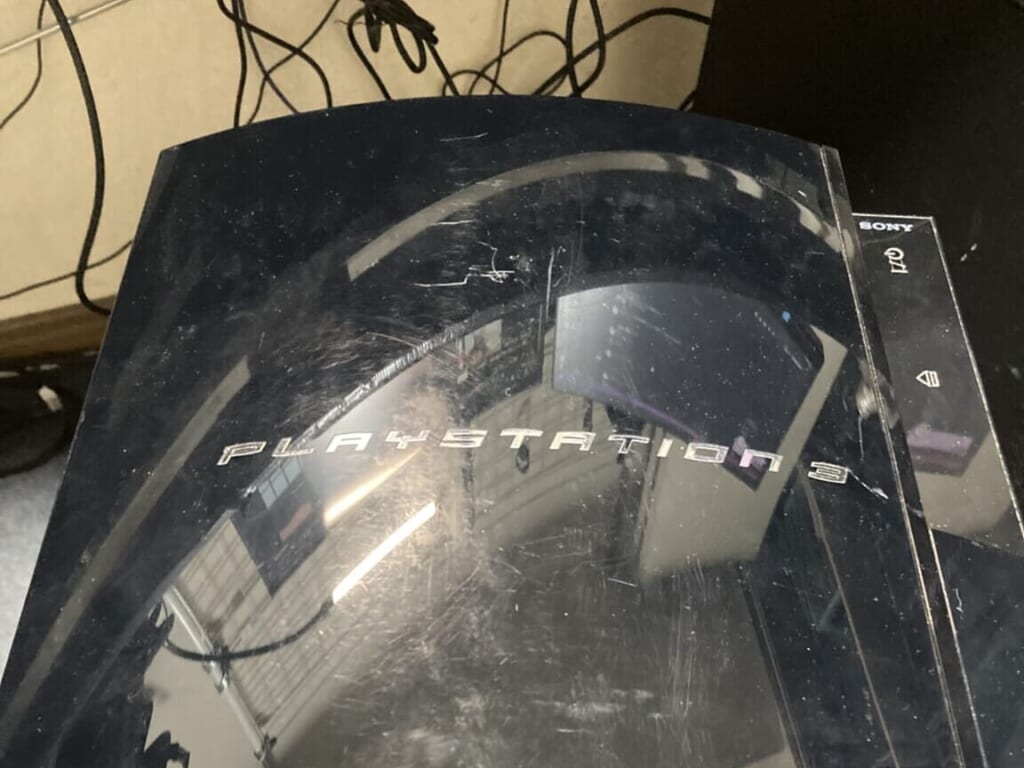
せっかく良き一台を仕上げたのであれば、見た目もきれいにしておきたいところ。
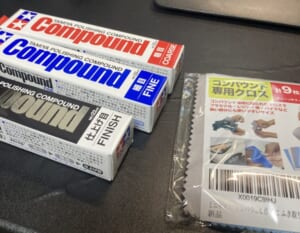
今回はタミヤのコンパウンドを用意。まずは粗目で深い傷を消していく。
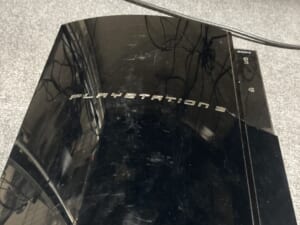
体感深い傷は減った。全部傷を落とすのは深さ的に非現実的なので妥協が必要。
次は細目コンパウンド。
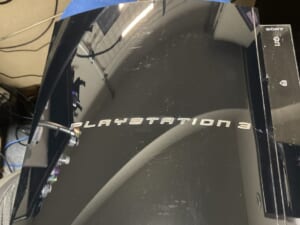
既に効果十分。部屋の余計なものまで反射で映る始末…。
最後に仕上げ目で磨いていく。
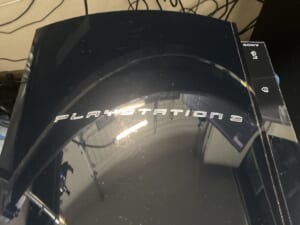
キレイになったと言えばなったが、画像では伝わりにくい。
この後深すぎる傷の為にコーティングポリマーもかけて良くはなったが、画像ではわからんレベル。
総評
ここまで内外に渡って初期型のPS3をリフレッシュ・改造を施したが、行ったことは以下にまとめた。
- HDD20GB→SSD240GBに換装
- CFW導入
- グリス清掃・グリス再塗布
- サーマルパッド交換
- 17枚ファン→19枚ファン
- 元々19枚ファンが付いていた
電源ユニット交換- 元々低発熱電源が付いていた
- FTP接続化
- 本体を磨いた
これらにより以下を達成となった。
- CPU/GPU温度を約70℃→60℃に下げた
- PS1ディスクレス起動
- PS2ディスクレス起動
- PS3ディスクレス起動
- PSPソフト起動
- 各種数値の参照、外部ツールの導入
- PCとPS3の直接接続
- データ転送
- PS3内部データの参照・編集・削除
- PCブラウザから遠隔コントロール
- 美しいPS3本体に変貌
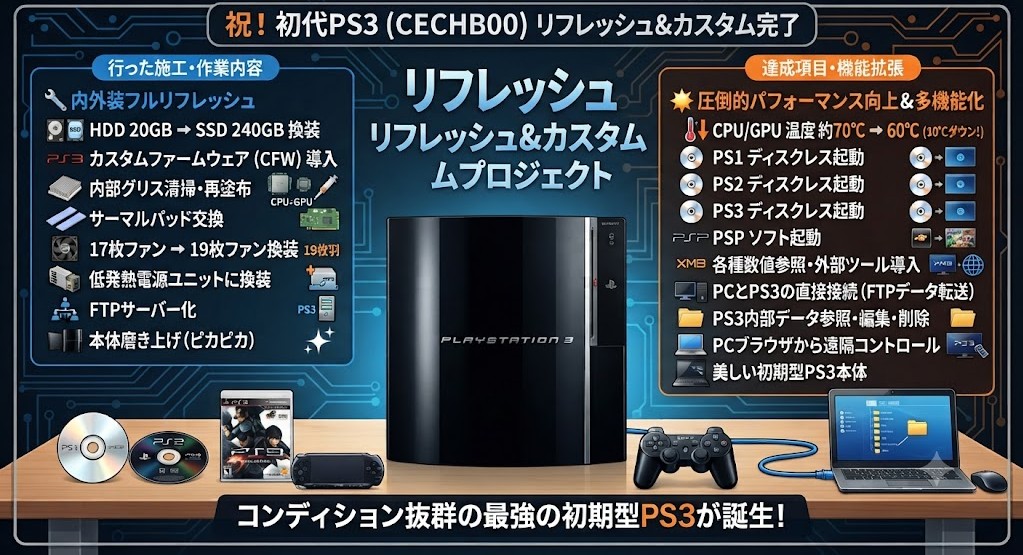
大きなポイントは冷却性能を高めつつ、プレイステーションの多くを遊べるレトロゲームデパートを構成した点だろう。
そして副産物のPCとの直接続でスマート家電の様に扱えたところだろうか。
参考にしてもらう分には構わないが、あくまでCFW導入や本体の分解は自己責任で行うこと。